


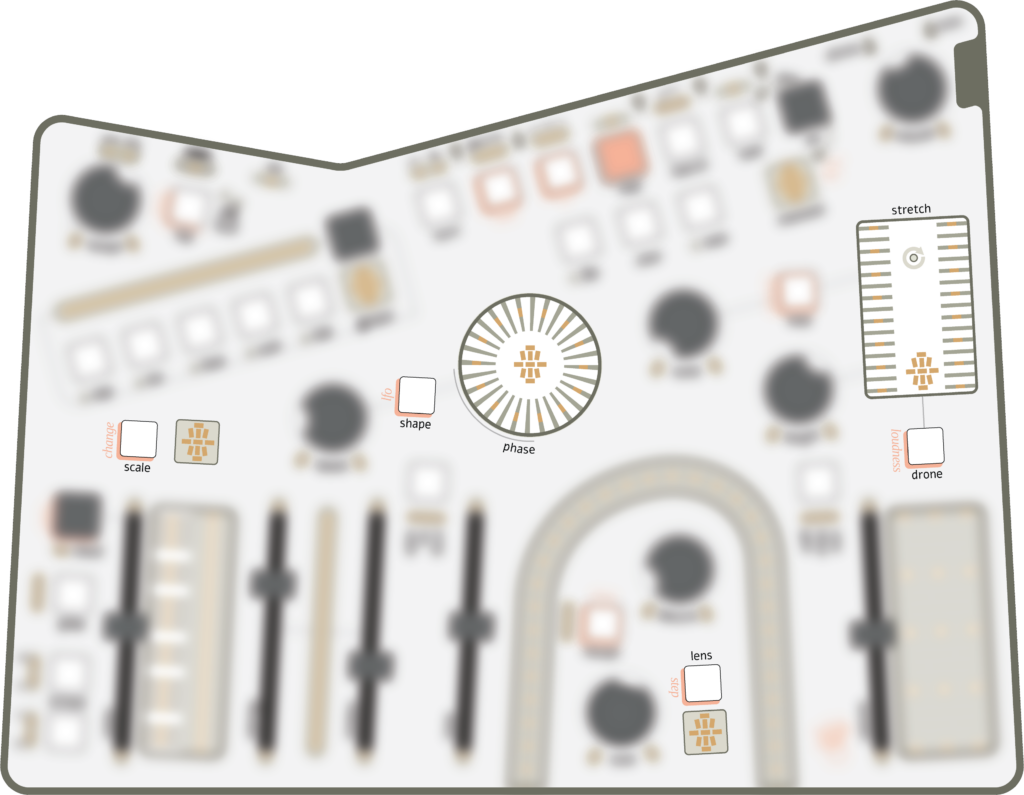
Atriumのインターフェースには、11個のセグメントで構成されたライト・グリフ表示がいくつかあります。
これらはsequencesを示しており、それぞれ対応するパラメーターについて、最大11ステップ分の状態情報を保存できます。sequencesはscale、shape、lens、droneの近くに配置されています。これらのパラメーターのそばにあるキーをタップすると、新しいデータ・セットが選択されます。そのため、これらのキーをsequencersと呼んでいます。sequencesは、sequencerが最後のステージに到達すると先頭へ戻ります。
Atriumのsequencesが扱うのは、すべて複雑なデータです。各ステージには、ライブ操作だけでは扱いにくい複数の値が含まれています。こうした小さなシステムによって、プレイヤーには単純な「次へ進む」というジェスチャーだけを要求しながら、楽器の機能を大きく拡張できます。
デフォルトでは、それぞれのsequenceは可能性が多すぎて圧倒されないよう、小さな範囲に制限されています。Atriumのシステムに慣れてきたら、さらに多くの状態を行き来したくなるかもしれません。逆に、その中の一部だけを使いたい場合もあるでしょう。意味のある2つの状態を行き来するだけでも、大きな楽しさがあります。
Refining & Extending sequences #
すべてのsequencesは1〜11ステップで構成され、その中の任意の範囲だけにフォーカスする「ウィンドウ」を設定できます。
sequencesのlengthを変更するには:
• altを押したまま、上記のsequencesのいずれかに対応するsequencerキーを押します。利用可能な各オプションが十字型のライトで点灯します。
• extensionディスプレイにEが表示され、選択したsequenceの範囲をeditingしていることを示します。
• 選択したsequencerには、現在のsequenceの長さが表示されます。
• octaveキーを押して、sequenceの長さを増減します。
• altを押して終了します。
• これ以降、そのsequencerキーを押すたびに、新しく設定した長さの範囲内でステップが進みます。
ただし、これは話の半分にすぎません。最も一般的な使い方ではありますが、sequenceではlengthだけでなくstartポイントも変更できます。
つまり、必ず1から数え始める必要はなく、2や3から開始することもできます。さらに、上で編集した値は厳密にはlengthではなく、sequenceのlastステージです。そのため、startを上げると実際の長さは短くなります。
• altを押したまま、編集したいsequencerを押します。
• もう一度sequencerキーを押すと、startステージとlastステージの編集を切り替えます。
• sequencerを押すたびに、octaveキー横のライトが切り替わります。下側がstart、上側がlastを示します。
• altを押して終了します。
• これ以降、そのsequencerキーを押すたびに、新しく設定した「ウィンドウ」の範囲内でステップが進みます。
startとlastは同じ値に設定することもできます。ただし、互いに交差する値には設定できません。
sequencesの編集中は、別のsequencerキーを押すだけで、他のパラメーターへ編集対象を切り替えられます。いったん終了してから入り直す必要はありません。
Hexadecimal #
よく見ると、この小さなディスプレイでは0〜9までの数字しか表示できないことに気づくかもしれません。
そのため10と11を数えるときには、16進数を使ってAとBで表示します。
それ以上の深い意味はありません。単に表示上の問題を解決するための方法です!
Initial States #
各sequenceに保存されるデータの種類は、パラメーターごとに異なります。
Players’ Manual内の各専用ページでも同じ内容の多くを扱っていますが、ここで一度まとめて確認しておくと便利でしょう。
template patchにおける各パラメーターのsequencesの初期状態を見てみましょう。
scale #
scaleはデフォルトで4ステップです。それぞれ異なるピッチ・コレクションが保存されています。
1. C major
2. A dorian
3. D diminished lydian(おおよそ)
4. G dorian(低音にC)
このsequenceを拡張すると、さらに以下のプリセット・スケールへアクセスできます。
5. C diminished 6th
6. C major pentatonic(Cのベース・ペダル上)
7. C major pentatonic in 5-limit just intonation
8. Sama Gana in C
9. C lydian arpeggio(2オクターブ)
A. Bb major 7th arpeggio(デチューンあり)
B. C major 7th arpeggio(デチューンあり)
作曲上のテクニックとして、このsequenceのごく一部だけを使い、同じコードの異なる転回形を切り替えることもできます。
たとえばscale sequenceを2ステップだけに設定します。scale[1]とscale[2]のノートをほぼ同じにし、scale[2]だけ1音を4度下げます。
すると、scaleボタンがDrop 4を瞬時に呼び出すためのクイック・アクションとして機能します。
shape #
shapeはデフォルトで4ステップとなっており、lfoの波形を切り替えます。
1. Ramp:滑らかに上昇したあと、急激にゼロへリセットされます。
2. Sine:自然な感触で、滑らかに上下します。
3. Triangle:直線的に上下します。
4. Square:HighとLowの状態を交互に切り替えます。
このsequenceを拡張すると、さらに以下のプリセット・シェイプへアクセスできます。
5. Stepped Random:サイクルごとに新しいランダム値へジャンプします。
6. Smooth Random:各サイクルの間に新しいランダム値へ滑らかに移動します。
7. Crease:Rampに似ていますが、サイクルの途中でリセットされ、バイポーラに動作します。
8. Sinc:滑らかに一度フルレベルまで上昇し、その後もう一度、より低いレベルまで上昇する三角関数ベースのシェイプです。
9. Pulse:Squareに似ていますが、サイクルの1/5だけHighになります。
A. Scanner:Triangleに似ていますが、その動きをサイクルの2/5に圧縮します。
B. Bubbles:5つのギザギザした上昇ランプが連続し、それぞれ直前のランプより高い位置まで到達します。
lens #
lensはデフォルトで5ステップとなっており、spectreの異なるフィルター配置を順番に切り替えます。
フォーマット:v1 / v2 / v3
1. 20% / 40% / 80%
2. 40% / 50% / 60%
3. 30% / 40% / 70%
4. 50% / 60% / 70%
5. 60% / 30% / 40%
このsequenceを拡張すると、さらに以下のプリセット配置へアクセスできます。
6. 70% / 10% / 20%
7. 50% / 0% / 40%
8. 30% / 40% / 20%
9. 10% / 80% / 40%
A. 20% / 60% / 50%
B. 50% / 50% / 20%
drone #
droneはデフォルトで5ステップとなっており、どのボイスをアクティブにするかを切り替えます。
1. v1
2. v2
3. v3
4. v4
5. v5
このsequenceを拡張すると、さらに以下のプリセットされたボイス・ペアへアクセスできます。
6. v1 + v5
7. v1 + v2
8. v2 + v3
9. v3 + v4
A. v4 + v5
B. v1 + v2 + v4 + v5


