


Atriumではスケールをとても柔軟に扱うことができ、12平均律(12-TET)、純正律(Just Intonation)、さらにそれらの間を埋めるマイクロトーナルな調整にも対応しています。scaleは伝統的には上昇するピッチのリストとして定義できますが、Atriumでは電子音楽/コンピューター・ミュージックの考え方も取り入れ、scalesをピッチのsequencesとして扱うこともできます。
Template Scales #
Atriumのtemplate patchには、最初の探索に使えるさまざまなスケールが用意されています。
• scaleを押すと、スケールのリストを順番に進みます。
templateでは、まず4つのコードを順番に切り替えます。次へ進む前に、それぞれをnotesとchordで探索してみてください。ハーモニックなシーケンスが展開し、それぞれの調性感を自由につなぎ合わせる余白が生まれます。
さらに探索を広げたくなったら、sequenceを拡張してください!あらかじめ用意されているスケールは以下のとおりです。
1. C major
2. A dorian
3. D diminished lydian(おおよそ)
4. G dorian(低音にC)
5. C diminished 6th
6. C major pentatonic(Cのベース・ペダル上)
7. C major pentatonic in 5-limit just intonation
8. Sama Gana in C
9. C lydian arpeggio(2オクターブ)
10. Bb major 7th arpeggio(デチューンあり)
11. C major 7th arpeggio(デチューンあり)
実にさまざまです!ただし、こうした学術的な名前を難しく考える必要はありません(私自身、かなりの数を調べる必要がありました)。notesを自由に動かして、それぞれに組み込まれた異なる調性感や効果を耳で確かめてみてください。
ここで特に注目したいのがscale 6です。これは上昇する各スケール音の間で、毎回ルート・ノートへ戻るようになっています。このscaleを選択してchordを広げると、スケールの調性感を維持しながら、基音であるCのペダル・トーンに深く根ざしたサウンドになります。
Scale 7と8は、Atriumのマイクロトーナル・チューニングを示す例です。各スケール音のピッチを調整することで、より意図的な協和と不協和を作り出しています。
Scale 9は、スケール音を1オクターブの範囲外まで広げられることを示しています。notesを動かすと、各オクターブでアルペジオがリセットされるのが聞こえます。
Scale 10と11には、各スケール音のコピーが多数含まれており、それぞれがわずかにデチューンされています。そのため、シンプルな4音のアルペジオがはるかに興味深いものになります。chordをほんの少し広げて、デチューンが各ボイスへ広がっていく様子を聴いてみてください。
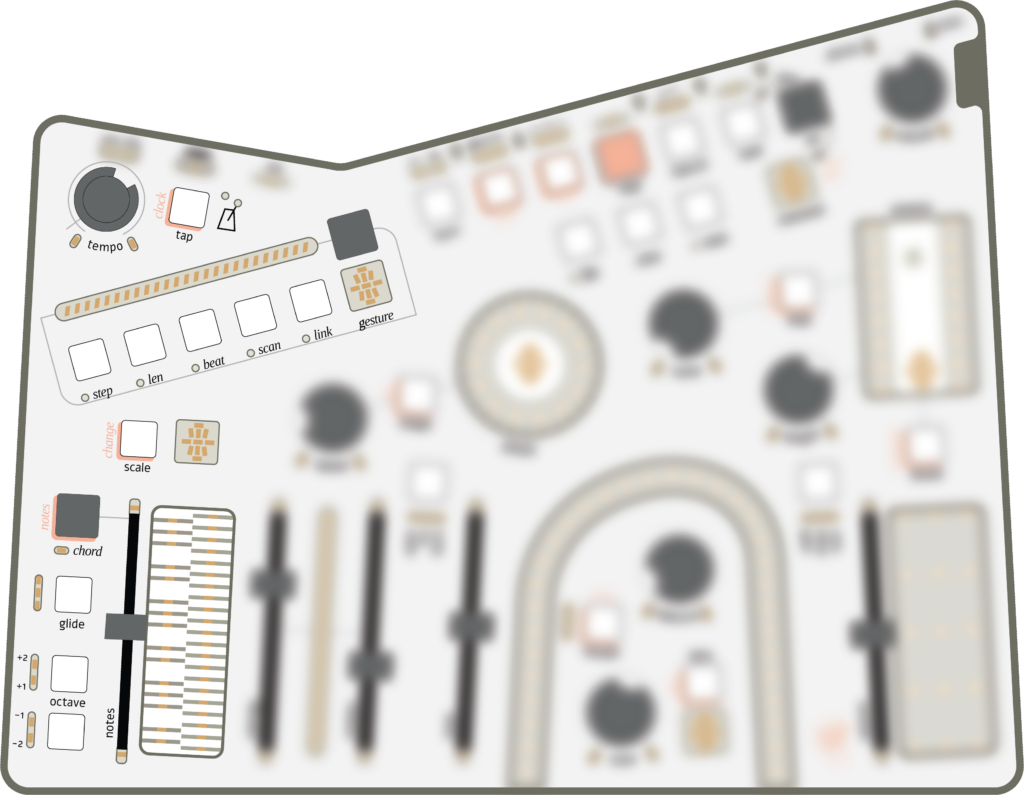
The Scale Editor #
上記のスケールも面白いですが、少し特殊なものも含まれています。そこで今度は、自分自身のスケールを作ってみましょう。
• 本体右上にあるaltキーをダブルタップします。パネルに記されたメッセージ、*tap! tap!*に注目してください。
• extensionウィンドウに、崩れた形のSが表示されます。
*”tap! tap!”*すると、インターフェースのnotesとgesturesセクションが変化し、Scale Editorに入ったことを示します。このモードではハードウェアとインターフェースの動作が少し変わり、ピッチを別の視点から扱えるようになります。
• gestureコントロール:スケール内を移動
• notesとその周辺のコントロール:スケール内の1つの音を設定
• scale:スケール内のすべてのノートをまとめてコントロール
Scale Editorを使用している間も、それ以外のAtriumは通常どおり動作します。ティンバー・コントロールを操作したり、編集しながらcontoursをシェイプしたりできます。これによって編集そのものが楽しくなり、パフォーマンスとして活用する可能性も広がります。
Scale Editorはいつでもaltを押して終了できます。
Navigating #
キーの上にある直線状のgestureディスプレイには、現在のスケールがプレビュー表示されます。スケールの各音にライトが1つずつ対応し、現在選択されているノートは明るく点灯します。
• beatを押すと、フォーカスを1つ右へ移動します。
• stepを押すと、フォーカスを1つ左へ移動します。
• 最大または最小を越えると、反対側の端へ戻ります。
フォーカスを移動すると、新しく選択されたノートが5つすべてのボイスで鳴ります。
ここでは少し指の動きを覚えておくと便利です。中指をlenに置いておくのが想定された操作方法です(このキーはすぐ後で使用します)。この位置なら「左」「右」への移動も自然に行えるでしょう。
Editing Notes #
変更したいノートを見つけたら(たとえば長3度を短3度に変えたい場合など)、そのノートにフォーカスしたまま、以下の操作を試してください。
• notesを上下に動かすと、現在位置を基準に半音単位で値を調整します。
• octaveの上下キーを押すと、半音単位で手動で加算/減算します。
• glideを押したままnotesを動かすと、notesの絶対位置に値を設定します。
• voicingに触れると、値にマイクロトーナルなオフセットを加えます。
マイクロトーナルな調整を解除するには、clearを押したままvoicingを押します。
notesディスプレイには、現在何を編集しているのかが表示されます。明るく点灯しているノートが現在編集中の音で、暗く点灯しているノートはスケール内で選択されているその他の音を示します。
Adding Notes #
スケールにノートを追加して拡張するには:
• lenを押したままbeatを押します。
gestureのライト・メーターが右へ1つ伸びます。新しいノートは常にスケールの最後に追加され、デフォルトではCになります。
逆に、ノートを削除してスケールを短くするには:
• lenを押したままstepを押します。
削除されるのは常にスケールの最後のノートです。
各scaleには1〜25音を設定できます。
Transpose a Scale #
ここまでは個々のノートを編集してきましたが、スケール全体をまとめて調整することもできます。
scaleを押すと、選択されているscale番号の両側に点滅するライトが現れます。このライトが表示されている間は、すべてのステップを同時に編集しています。
試しにoctaveの上キーを何度か押して、スケール全体をトランスポーズしてみてください。
もう一度scaleを押すと、スケール全体の編集モードが解除されます。
Arpeggiator #
scaleを編集していると、現在フォーカスしているノートをスケール全体の中で確認したくなることがあります。他の音と一緒に聴かなければ、どのピッチが最適なのか判断しにくい場合もあります。
この移動を自動化するには、黒いgestureキーを押します。するとクロックに同期したアルペジエーターが起動します。再生中にtempoノブを回してみてください!
arpeggiatorの動作中は、gestureディスプレイ上でプレイヘッドが進んでいきます(点灯したライトで表示されます)。一方、現在focusedされているノート(編集中のノート)はその位置に留まり、そのライトがゆっくり点滅します。
黒いgestureキーを押すたびにアルペジエーターのオン/オフを切り替えられます。また、altキーを押してScale Editorを終了すれば、アルペジエーターも停止します。
scan modifier #
ここまでは精密な編集方法を説明しましたが、scanモディファイアを使えば、よりダイナミックで遊び心のある方法で編集できます。
• scanを押すと、coupledモードのオン/オフが切り替わります。
この状態では、focusもアルペジエーターのplayheadに追従します。
アルペジエーターが各音を循環している間にノートを調整してみたり、notesを動かしてダイナミックな揺らぎを加えてみてください。
さらに大胆に試すなら、glideを押したまま、再生中にスケールの形を「描く」ように操作してみてください。思いがけない幸運な偶然がたくさん待っています。幸運とは、デザインが残した痕跡なのです!
「ほとんど完璧」という状態まで来たら、scanを無効にして、より慎重な方法で最後の仕上げを行うとよいでしょう。
Performing #
ここは重要です!
Scale Editorを使用している間も、Atriumのその他のパラメーターは通常どおり操作できます。さらにchordも有効で、機能が少し拡張されています。
• chordを押したままnotesを動かすと、コードを広げます。
• chordを押したままglideを押すと、ポルタメントを有効にします。
• chordを押したままoctaveキーを押すと、サウンドをトランスポーズします(scale自体は変更されません)。
• chordを押したままscaleを押すと、次に編集するscaleを選択します。
特に、chordを少し広げることで、編集しているスケール音をハーモニーの中で確認できることに注目してください。
これらを組み合わせることで、Scale Editorは単なるデータ編集機能を超えた、完全なパフォーマンス・インターフェースとして機能します!
また、既存のマッピングは編集中もそのまま適用されます。少し混乱することもありますが、同時に興味深い結果を生み出すこともあります。
編集が終わったら:
• altを押してScale Editorを終了します。
アルペジエーターが停止し、chordの広がりが無効になり、notesはScale Editorに入る前の位置へ戻ります。
Scale Editorで作った気に入ったサウンドを、そのまま外でも使いたい場合は:
• chordを押したままaltを押して終了します。現在の設定がそのまま保持されます。
Get Unquantized #
scaleによるクオンタイズを完全に無効にするには、clearを押したままscaleを押します。
これでnotesは、マイクロトーナルな中間領域を含むすべてのピッチを連続的に演奏できるようになります。octaveキーを押した場合は、引き続き現在の値を基準に上下へジャンプします。
chordを押したまま、マイクロトーナルなコードを広げてみてください。
控えめに適用すると、5つのボイスそれぞれにわずかなピッチのずれが生まれ、クラシックなデチューン・サウンドとなり、楽器全体の「巨大さ」をより強く感じさせることができます。
notesスライダーの分解能は約13セントです。より精密なマイクロトーナル設定を行いたい場合は、カスタムscalesを作成するのが最適です。


