


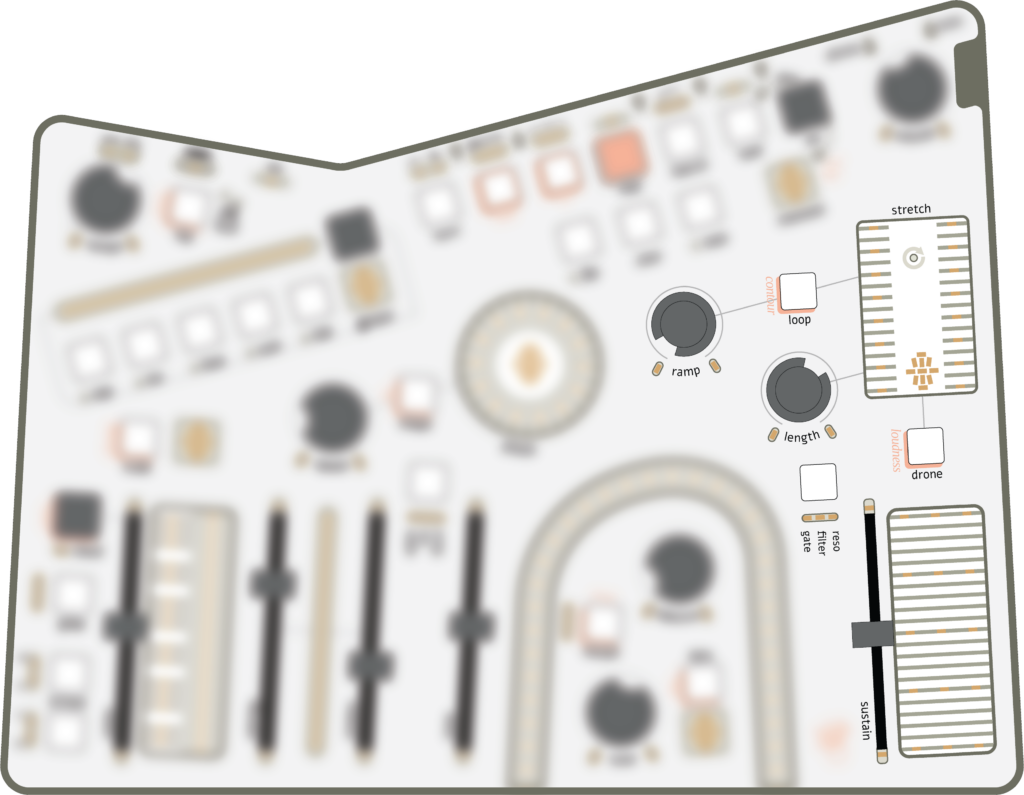
外から見ると、シンセサイザーの演奏感を決めるのは、その中心にあるオシレーターだと思われがちです。しかし、それは物語の半分にすぎません!どのようにボイスをアーティキュレートするかは、どのシンセシス・モードを使えるかと同じくらい重要です。Atriumには、ノート・イベントの形状とタイミングの両方に作用する強力なシステムが用意されています。
sustain modes #
すでに気づいているかもしれませんが、sustainスライダーは単純に音量を固定的にコントロールするものではありません。その動きは各ボイスのローパス/ゲートの開き具合に対応しており、フィルタリングと音量変化を組み合わせることで、オーガニックなcontourを作り出しています。
このアーキテクチャのモードを変更するには、strumタッチプレート上部にあるsustain-modeキー(gate / filter / resoと表記)を押します。
• gate:わずかなフィルタリングを伴いながら音量をコントロールします。
• filter:ローパス・フィルターとしての側面を強調し、よりキャラクターのあるサウンドになります。
• reso:フィルターにレゾナンスを加え、フィルターが開くにつれて特定の周波数を強調し、オーバードライブさせます。
これらの設定はTimbral Controlと相互作用します。特にresoモードは、倍音が少ないボイスと多いボイスとで大きく異なる挙動を示します。
timbre-modeをwaveに設定している場合、timbreを高くするとローパス/ゲートがオーバードライブします。これによって、特にfilterモードとresoモードでは、ジューシーで柔らかな効果が生まれます。
contour #
ノートの「形状」には、豊かな感情的情報が含まれています。柔らかく立ち上がるスウェル、最初のアタックのあとに長く響くテール、短く切れた小さな「ポン」という音。それぞれが異なる感情や性格を呼び起こします。
ノートが生まれて消えていくまでには、「オン」か「オフ」かという単純な状態をはるかに超えた、多くの探索すべき要素があります。Atriumのcontourには、私たちの音の知覚を形作るエンベロープが収められています。
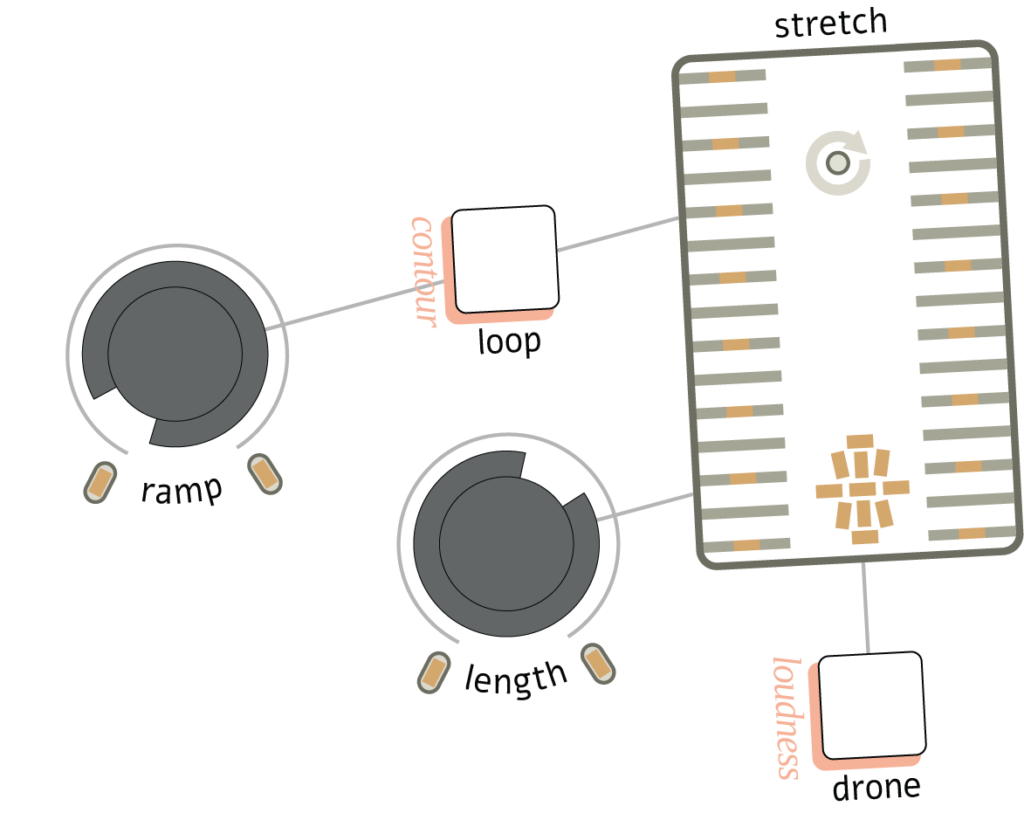
各ボイスはlengthとrampによってアーティキュレートされ、loopで繰り返され、stretchによってクリエイティブに重なり合うよう変形させることができます。
length & ramp #
Atriumのすべてのノブには共通した考え方があります。パラメーターを上げるほど、その要素の強度が増します。
lengthは、エンベロープ・サイクル全体の時間的な流れを決めます。このパラメーターの「強度」は速さとして表現されます。音楽的には、速いイベントは緊張感や切迫感を生み出し、ゆっくりした立ち上がりや減衰は空間的な広がりを感じさせます。
したがって:
• 遅くする:lengthを反時計回りに回す
• 速くする:lengthを時計回りに回す
最も遅い設定では、contoursの1サイクルは最大20秒に達します。一方、最速設定ではミリ秒単位になります。
lengthは通常自由に設定できますが、Atriumのclockの分周または倍数へ同期させることもできます。このモードを有効にする方法については「ON SYSTEMS > Clock > Sync Mode」を参照してください。
rampは、contourの形状における「attack」と「release」のバランスをコントロールします。一方の時間を減らし、その分をもう一方へ渡すように作用します。
rampを完全に反時計回りにすると、「attack」は瞬時になり、すぐにsustain値までジャンプします。
rampを時計回りに回すにつれて、エンベロープ全体の時間のうち「attack」に割り当てられる割合が増えていきます。中央付近では穏やかなスウェルとなり、最大ではリバース・リバーブのようなサウンドになります。
sustainを動かしたり、strumで演奏したりすると、lengthとrampに従って各ボイスがアーティキュレートされます。ここで異なる設定を試すことで、特にstrumの演奏感が大きく変わり、さまざまな演奏スタイルが生まれます。
探索している間、strum表面下のライトがcontourの展開を視覚的に示してくれます。各ボイスには横一列に3つのライトがあり、左が「attack」、中央が「sustain」、右が「release」を表します。ボイスが無音になると、すべてのライトが消えます。
例:sustainスライダー
• lengthを9時方向に設定し、rampを12時方向に設定する
• sustainスライダーを素早く最大まで上げて、スウェルするようにノートを立ち上げる
• strum左側のライトが中央へ移動し終わるまで待つ
• sustainスライダーを素早く下げて、ゆっくりと減衰するノートの終わりを作る
sustainスライダーを半分に設定した場合、ノートの立ち上がりと減衰は、それぞれsustainが最大または最小にある場合の半分の時間になります。
これは、lengthがcontour全体のレンジに対する動作の速度を決めているためです。
Atriumは、相互に関係するジェスチャーとレスポンシブなコントロールによって構成されたダイナミックなシステムです。この一見小さな違いが、これから説明する多くの可能性を生み出します。
例:strumタッチプレート
• lengthを10時方向に設定し、rampを完全に反時計回りに設定する
• strumタッチプレート中央を縦方向に触れ、弦楽器のようにすべてのボイスを「pluck」する。立ち上がりは瞬時で、その後ゆっくりと減衰します。
loop #
loopキーを押すと、Atriumは各ボイスのcontourを無限に繰り返すようになります。
ループするcontourの最大強度はsustainまたはstrumによって決まるため、ループ中でもダイナミクスをコントロールできます。sustainを最小にすれば、通常どおり出力は無音になります。
例:sustainスライダー
• rampを完全に反時計回りに設定する
• lengthを1時方向に設定する
• sustainスライダーをゆっくり上げる
sustainが最大に近づくにつれてサイクルが遅くなり、そこから無音方向へ下げるにつれて再び速くなる様子を聴いてみましょう。
同じ操作をタッチで再現するには、sustainをゼロに設定し、strumの右端に指を置きます。そのままタッチプレート中央へゆっくり引き込み、また外側へ戻してみてください。
stretch #
各ボイスのエンベロープを循環させるのはとても楽しく強力な機能です。特にsustainレベルの変化に敏感に反応するため、多くの可能性があります。
しかし、ここまではすべてのボイスが同じタイミングに揃っており、各アーティキュレーションにかかる時間も同じでした。
Just Friends(同社のモジュール)のように、エンベロープ同士を「tempic relationships」と呼ばれる時間的な関係で循環させると、新たな領域が開けてきます。
stretchは、このタイミングの整列を崩し、ボイス同士のlengthの関係を変化させます。
loopインジケーターとdroneディスプレイの左右にある2つの縦型タッチプレートが、それぞれ左チャンネルと右チャンネルのタイミングを変形させます。
stretchでは中央チャンネルを支点として使用します。中央のボイスは常にlength設定に固定され、外側のボイスほど速く、または遅く変化します。
• chordを広げて、各ボイスに異なるピッチを設定する
• loopを有効にし、lengthを12時方向に設定して、ゆっくり一定のパルスを鳴らす
• ボイス・ペアのタイミングを遅くする:対応するstretchパネル上で指を下方向へスライドする
• ボイス・ペアのタイミングを速くする:対応するstretchパネル上で指を上方向へスライドする
• stretchに触れたときに表示されるバーグラフにも注目してください。正の値では下から上へ伸び、負の値では上から下へ引き下げられます。
stretchの左側は、左へパンされているボイス1と2に影響します。ボイス1が最も大きく影響を受け、ボイス2のlengthにはその半分の強さで作用します。
右チャンネルでは、ボイス5が最も大きく影響を受け、ボイス4には半分の強さで作用します。
stretchを最大または最小にすると、最外部チャンネルのlengthは最大6倍、または1/6まで変化します。
loopを有効にした状態でstretchを探索すると、各ボイスのタイミングが圧縮・拡張され、ポリリズミックな関係になります。特定のstretch値を設定することで、互いに関連したさまざまな音楽的フレーズを見つけることができます。
strumを使ってボイスを直接アーティキュレートするとき、stretchを使えば、ボイスの反応を楽曲の構成に合わせて調整できます。
たとえば、chordを正方向に広げた状態でstretchの左右を両方上げると、中央の低音ノートはドローンのように長く鳴り、高いノートは短くシャープな音になります。
すべてのボイスを中央のタイミングへ戻すには、clearを押したままstretchの左右両方に触れます。対応するライトが消えることでリセットされたことを確認できます。
lengthがAtriumのclockの分周または倍数に同期されている場合、stretchの動作も変化します。
上方向では1、3/2、2、5/2、3、4、5、6という比率を通過し、下方向ではそれらの逆数になります。
これらの比率はlengthに対する相対値なので、かなり奇妙で面白い比率のリズムを作ることもできます。
drone #
デフォルトでは、5つすべてのボイスがsustainスライダーによってコントロールされます。
しかし、場合によっては2つ、あるいは3つのボイスだけに集中したくなるかもしれません。2音だけでも非常に魅力的な音楽的ジェスチャーを作ることができます。
もちろんstrumタッチプレートを使って特定のボイスだけを「solo」することもできますが、興味深いボイスの組み合わせを「スナップショット」として保存しておくのも便利です。
droneのグリフが~のような形になっている場合、5つすべてのボイスがsustainスライダーに反応します。
droneキーを押すとシーケンスが有効になり、異なるボイス構成のスナップショットを順番に切り替えられます。最初の5スロットには、それぞれボイス1〜5が割り当てられています。
一見すると、droneキーは単純にボイスを順番に切り替えているように見えます。素早くタップしたり、clockをマッピングして自動的に進めたりすると、各ボイスをダイナミックに切り替える楽しい演奏ができます。
strumを使えば引き続きすべてのボイスを演奏できますが、sustainでは現在選択されているボイスだけのドローン・レベルを設定します。
しかし!droneキーは単なるボイス・セレクターではありません。実際にはsequencerなのです。
sequencesは、Atriumがパラメーターの異なる設定を保存するために使用するメモリーの一種です。それに対応するキーがsequencerのように機能し、それらの設定を順番に切り替えます。
この場合、保存されるパラメーターは「どのボイスがアクティブになっているか」というリストです。こうした「スナップショット」は、Atriumのsequencesにおける強力な作曲ツールです。
順番にボイスを切り替えるだけでも面白いですが、この構成は自由に変更し、拡張できます。各ステップでは複数のボイスを同時にアクティブにできます。
• sustainを最大に設定し、各ボイスのドローンを聴く
• droneを押したままstrumを押し、現在のシーケンス・ステップで各ボイスのオン/オフを切り替える
• droneから指を離して、シーケンス・ステップの編集を終了する
droneを短くタップすると、シーケンスの次のステップへ進みます。その後もう一度droneを押し続ければ、新しく選択されたステップを編集できます。
ステップを編集すると、各ボイスの変化がすぐに聞こえます。
droneディスプレイでは、現在選択されているステップが明るく点灯し、アクティブなボイスは薄暗く点灯します。
droneのsequencerを無効にして「すべてのボイスがアクティブ」な状態へ戻すには、clearを押したままdroneを押します。


