


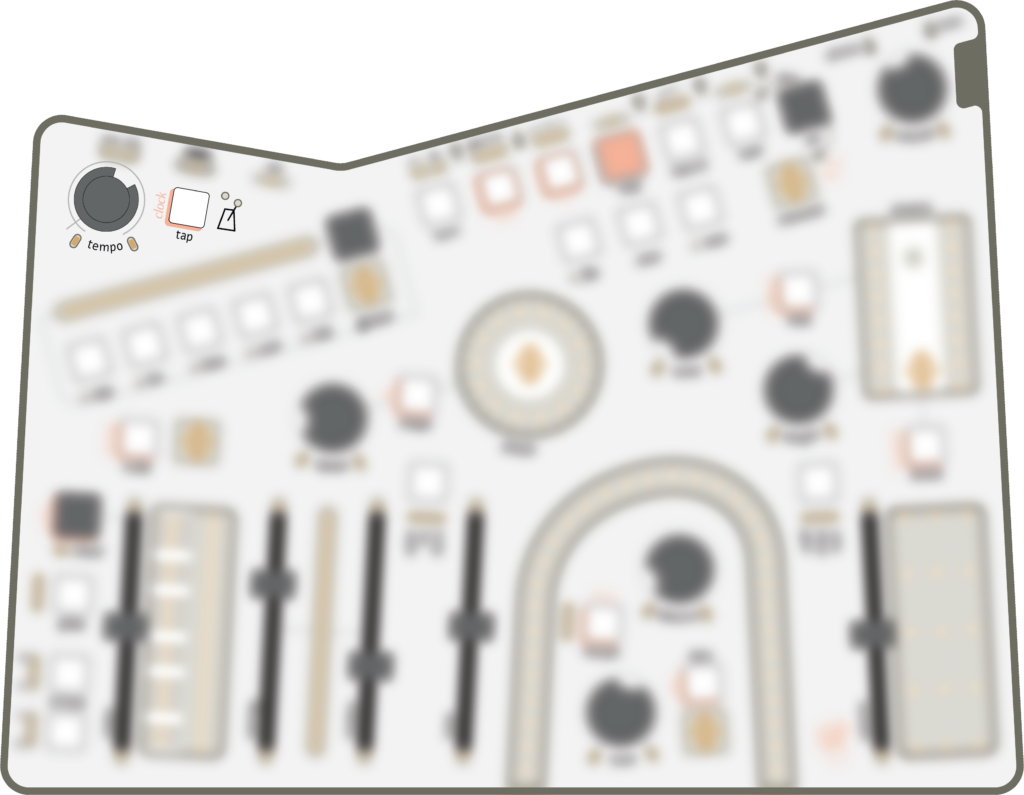
Atriumには、その場で直接触れて演奏するためのさまざまなジェスチャーがありますが、その一方で、シンプルかつ信頼できるメトロノーム的な時間軸も備わっています。
Default Usage #
クロックの速度と、かわいらしい小さなメトロノームはtempoノブでコントロールします。レンジは40BPMから640BPMまでです。ノブを完全に反時計回りにした付近には小さなデッドゾーンがあり、そこではクロックが完全に停止します。
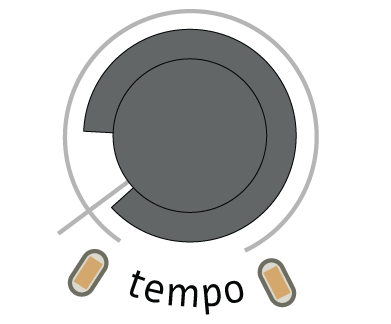
パネル上のtempoの左側にあるラインに注目してください。内側のラインが見えている場合は「デッドゾーン」に入っており、クロックは停止しています。
Atriumのクロックには、デフォルトで2つの役割があります。
- gesturesの録音/再生速度をコントロールする
- Scale Editorに内蔵されたアルペジエーターを駆動する
‘Sync’ Mode #
Atriumのclockは、いくつかのタイミング・パラメーターを分周または倍数で同期させることができます。
• lfoのspeed:クロックに位相同期したモジュレーション
• spectreのtime:ビートに同期したディレイ
• contourのlength:クオンタイズされたエンベロープ・サイクル
Enable & Disable #
上記のタイミング・パラメーターで「sync」モードを有効にするには:
• tapを押し続けます。各パラメーターのノブ付近にライトが表示されます。
• 左側が点灯/固定:syncされていない
• 右側が点滅:syncされている
• パラメーターの「sync」モードを有効にする:そのノブを少し右へ回す
• 「sync」モードを無効にする:そのノブを少し左へ回す
• tapから指を離して終了する
タイミング・パラメーターで「sync」モードを有効にすると、そのノブはクロックの倍率/分周を選択するコントロールになります。
反時計回り(遅い)から時計回り(速い)へ、比率は次のようになります。
• 1/4
• 1/3
• 1/2
• 2/3
• 1(12時方向)
• 3/2
• 2
• 3
• 4
各ノブの両端にあるライトは、比率を変更するにつれて左右の明るさのバランスを変化させます。12時方向では両方のライトが同じ明るさになります。
絶対的な値を読み取るのは少し難しいかもしれませんが、現在どの辺りのレンジにいるのかを把握でき、ノブを回すと各ステップの変化を確認できます。
Gesture Syncing Shortcut #
Atriumのgesturesは本来クオンタイズされず、非同期で再生されます。しかし、lenとbeatモディファイアを有効にすることで、タイトな同期を実現できます。
「sync」モードを使っていると、手で録音したモジュレーションも新しく同期させたモジュレーターと同じタイミングで動かしたくなるかもしれません。
ただし、5つすべてのgestureでlenとbeatを個別に有効にすると、かなり多くのボタン操作が必要になります。そこでAtriumには、これらを素早く有効にするショートカットがあります。
• tapを押し続けます。5つのgestureキーそれぞれのライトが表示されます。
• 暗く固定:lenとbeatの両方が無効(syncされていない)
• 明るく点滅:lenとbeatの両方が有効(syncされている)
• gestureの「sync」状態を変更する:対応するキー(1〜5)をタップする
• tapから指を離して終了する
Mappings #
clockにはデフォルトの用途がありますが、それ以外にあらかじめ決められたルーティングはありません。どう使うかはプレイヤー次第です。
想像力を刺激する例として、私たちのお気に入りのmappingsをいくつか紹介します。
• sustainをプラックするたびにdroneのスナップショットを順番に切り替える
• lensなどのsequencesを進めたり、loopを切り替える
• ティンバー・コントロールへバイナリーなモジュレーションのジャンプを加える
もちろん、clock自体を別のモジュレーション・ソースへマッピングすることもできます。
たとえば、clockをlensへマッピングし、同時にfreqsからtempoを上げるようなコントロール・ループを作ると、予測可能でありながら予測不能な結果が生まれます。
ただし、クロックはgesture再生の中核となる要素なので、現在はtempoの変化をgestureの一部として録音することはできません。
私たちのお気に入りは、lfoをtapとsustainへマッピングし、そのlfo自体をsyncさせる方法です。
こうしてモジュレーターを中間的なコントロールを通して自分自身へフィードバックさせると、たとえばtempoがlfoによって駆動され、そのlfoもclockに同期している、といった関係を作れます。
その結果として「ステップ」のようなパターンが生まれますが、これは本質的にはモジュレーター間で起こる位相リセットです。
clockはMIDIによって上書きしたり、外部へ送信したりすることもできます。詳しくはMIDIセクションを参照してください。
Manual tap-tempo #
感覚的にtempoを設定するには、tempoノブの隣にあるtapキーをタップします。
おおよそ一定のテンポで4回連続してタップすると、新しいBPMが設定されます。
対応レンジは30BPM(2秒ごとにタップ)から6000BPM(10msごとにタップ)までです。
tap-tempoが有効になると、tempoノブはタップしたテンポの分周および倍数を選択するコントロールへ変わります。
この状態になると、tempoの両端にあるライトが点灯します。
反時計回り(遅い)から時計回り(速い)へ、比率は次のとおりです。
• 1/4
• 1/3
• 1/2
• 2/3
• 1(12時方向)
• 3/2
• 2
• 3
• 4
tempo両端のライトは、比率を変更するにつれて左右の明るさのバランスを変化させます。
絶対値を読み取るのは難しいですが、現在どの辺りにいるのかを把握でき、ノブを回すと各ステップの変化を確認できます。
これらの分周や倍数は、clockのモジュレーション信号の周波数には影響しますが、tapで入力した基準テンポそのものは変化しません。
つまり、MIDIで送信されるtapテンポや、「sync」モードの基準として使用されるテンポは、tempoノブを動かしても変わりません。
一方で、clockへマッピングされているパラメーターのタイミングは変化します。これにはScale Editorのアルペジエーターも含まれます。
tap-tempoを解除するには、clearを押したままtapキーを押します。
通常のtempo状態へ戻りますが、クロック比率を大きく変更していた場合は、戻ったときのテンポがかなり違っている可能性があります。
Modulated tap-tempo #
パッチの時間感覚は、必ずしも一定のクロックから生まれるとは限りません。
完璧に循環するcontourや、ちょうどよく設定されたlfoが、一定のクリックでは生まれなかった時間的な動きを与えてくれることがあります。
こうした発見を活かせるように、Atriumではtapキーをモジュレーターからマッピングすることで、「tempoがリーダー」という通常の関係を逆転させることができます。
モジュレーターからtempoを設定するには:
• モジュレーション・ソースのMappingを開始する
• tapキーを押して、そのソースがキーを「押す」ように割り当てる
• Mappingを終了し、モジュレーターから4回連続したtapを送る
• これでtempoがモジュレーターによって駆動されます!
このワークフローは、外部のコントロール・ボルテージからAtriumのclockを駆動したい場合にも最適です。
このマッピングはtap操作そのものを自動化するため、上の「Manual tap-tempo」で説明した内容もそのまま適用されます。
• 新しいBPMを設定するには、モジュレーターからおおよそ一定のテンポで4回連続したtapが必要です。不規則なタイミングのモジュレーターでは、クロックが激しく飛び回るのではなく、tapの平均値が使用されます。
• tap-tempoではtap間隔の下限が2秒なので、2秒より遅く循環するモジュレーターでは新しいtempoとして認識されません。
• tap-tempoをクリアしても、Mapping自体を解除しない限りモジュレーターは引き続きtapを送り続けます。これを意図的に利用することもできます。
• tempoノブによる分周と倍数はclockのモジュレーション信号の周波数を変化させますが、tapによって設定された基準テンポそのものは変化しません。


