


外部MIDIデバイスをAtriumのマッピング・システムに統合することで、パラメーターをリモート・コントロールしたり、クロックに同期して一緒に動作させたりできます。
Getting connected #
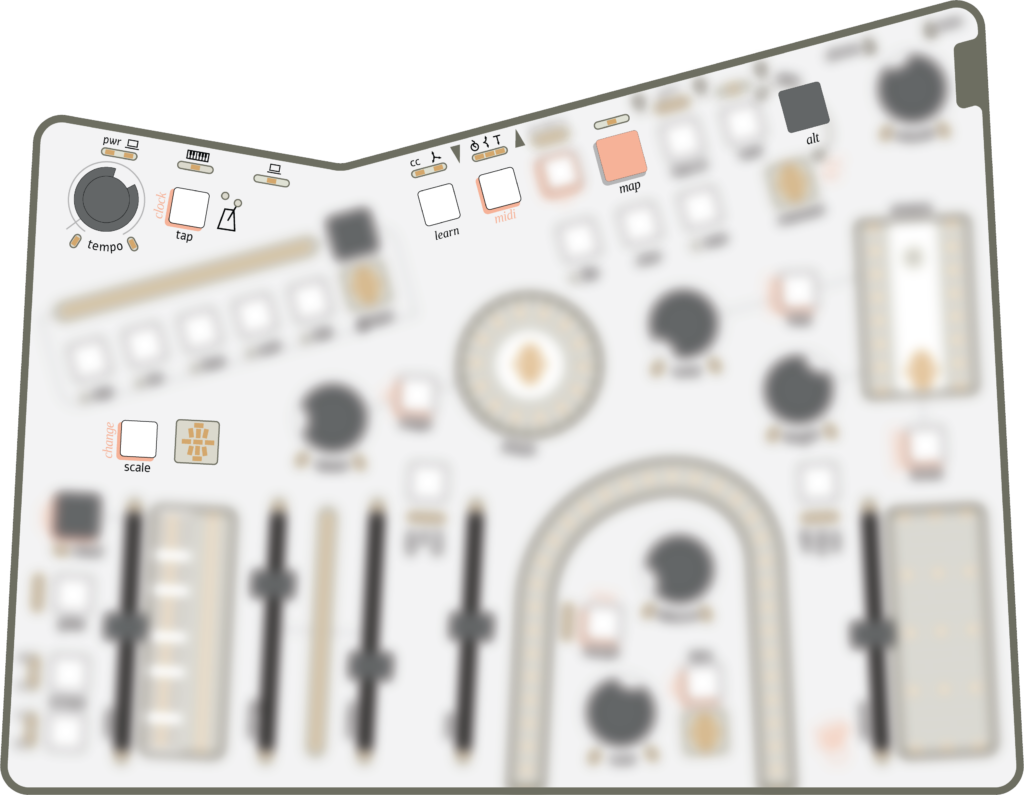
Atriumには、MIDIメッセージを送受信するための3つのハードウェア接続方法があります。
• USB-Aポート:リアパネルのUSB-Aポートに外部controllerを接続します。お気に入りのノブ・コントローラー、MIDIキーボード、シーケンサーなどを使用できます。最大900mAの電源を供給できるため、ほとんどのコントローラーに対応できます。
• USB-Cポート:コンピューターに接続すると、Atriumは「Atrium」という名前のMIDIデバイスとして認識されます。DAWやその他のMIDI対応環境とメッセージをやり取りできます。
• TRS-MIDI:ハードウェアMIDIデバイスは、リアパネルの3.5mm midi in/midi out端子を使用してTRS-MIDI接続できます。midi inはType AとType Bの両方を自動的に認識します。midi outは、より一般的なType Aのピン配列を使用します。接続するデバイスが5ピンDINケーブルを使用する場合は、変換アダプターが必要です。
コンピューターのUSBポートからAtriumへ電源を供給している場合、同じケーブルでMIDI接続も利用できます。それ以外の場合は、computerポートにケーブルを接続して通信します。
MIDI Input #
Atriumでは、いくつかの種類のMIDIメッセージと、それぞれ異なるワークフローを利用できます。それぞれ使い方への影響が異なり、note takeoverはAtriumのコントロールの動作を大きく変化させます。一方、clockやCC入力は、Atriumのマッピングを中心としたワークフローにより自然に組み込むことができます。
Notes #
Atriumをより一般的な「デスクトップ・シンセサイザー」として使用したい場合は、noteコントロールを有効にします。このモード設定では、noteのアロケーションとsustainのアーティキュレーションがMIDIによってコントロールされます。
MIDI input設定に入ります。
• midiを押します。
インターフェースの表示がほぼ消え、scaleウィンドウのXと、暗く点灯したmetronomeだけが表示されます。
MIDIを使用するときは、ぜひglideも試してみてください。とても楽しい効果が得られます。
• scaleを押して、ボイス・アロケーションのオプションを順番に切り替えます。
• X:takeoverを行いません。通常の状態です。
• P:Polyphonic。MIDIメッセージを受信し、ピッチをダイナミックに各ボイスへ割り当て、sustainでアーティキュレーションします。
• U:Unison。直近に受信したMIDIノートによって、5つすべてのボイスを演奏します。
ノート・アロケーションの方式を選択したら、midiを押して通常の操作へ戻ります。
いくつかの動作が変化していることに気づくでしょう。
• notesとchordが無効になります。
• キーボードでノートを演奏すると、notesディスプレイが更新されます。
• 演奏したノートのベロシティに応じてsustainが開きます。
• scaleの表示が消え、「unquantized」モードであることを示します。
一方で、変わらない部分もたくさんあります。これは重要です!octavesを移動したり、ノートにglideを加えたり、voicingを下方向へ調整して意外なボイスの広がりを作ることもできます。
既存のnoteやchordへのmappingsもそのまま適用されます。何が起きているのかわからない場合は、少し混乱するかもしれません。
lfoをごくわずかにnotesへマッピングし、phaseでボイスを広げてみてください。最初はsineをshapeに使用するのがおすすめです。
Polyphonicで演奏するとヴィンテージ風の揺らぎが生まれ、Unisonでは巨大に漂うような音の群れになります。さらにglideを加えれば、素晴らしいベースラインを作れます。
MIDI noteモードへ入るとscaleは無効になりますが、scaleをタップすれば再びクオンタイズを有効にできます。キーから外れないように演奏したい場合や、「sequence」スタイルのscaleをMIDIから操作したい場合に便利です。
Atriumでは、意図的かどうかにかかわらず、鳴り続けているMIDIノートを2つの方法でクリアできます。
• コントローラーからAtriumへ、値0のCC 123を送信します。これは「MIDI panic」信号として知られています。
• Atrium上でclearを押したままmidiを押します。
Sustain (CC 64) #
MIDI CC 64は「sustain」信号として特別な役割を持ち、リリースされるまで、演奏したノートおよび現在鳴っているすべてのノートを保持します。
MIDIキーボードをAtriumへ接続している場合、鍵盤から指を離しても鳴っているボイスを維持できます。
• CC 64の値が64以上の場合、すべてのアクティブなボイスがサステインされます。
• CC 64の値が63以下の場合、すべてのアクティブなボイスがリリースされます。
CC 64は、次のセクションで説明するマッピング・ワークフローとは独立しています。Sustain信号はAtriumのPolyphonic/Unison MIDIノート入力モードに直接結びついており、MIDI takeoverが無効の場合は効果がありません。
Mapping Sources #
midiキーの上には3つのアイコンがあります。左から順に以下を表しています。
• Mod Wheel
• Pitch Bend
• Aftertouch
接続されたMIDIデバイスからこれらのメッセージを受信すると、自動的にここへ割り当てられ、マッピングに使用できる状態になります。
• mapを押したままmidiを押して、MIDI sourcesを選択します。
• midiをタップすると、3つのオプションが順番に切り替わります。
• 各sourceは、通常のマッピング・ソースと同じようにマッピングできます。
• mapを押して終了します。
Pitch Bendを少しだけnotesへマッピングすると、一般的なピッチベンドとして使用できます。マッピングの深さによってベンドの範囲が変化します。
マッピング中にもベンドの効果を確認できるので、キーボードとnotesスライダーを同時に操作しながら、ちょうどよい深さを探すことができます。
もちろん、ピッチホイールをまったく別のパラメーターへ割り当てることもできます!
CCs #
これらの専用マッピングsourcesに加えて、MIDI CCメッセージも自由に割り当てることができます。そのためにAtriumでは「MIDI Learn」を使用します。
これは正式なmappingシステムとは別に行われますが、操作方法はほぼ同じです。異なるのはsourceの選択方法、つまりCC番号を選択する方法だけです。
• learnを押してMIDI CCメッセージの待機状態にします。待機中はccライトが点滅します。
• コントローラー側で、Atriumの操作に使用したいノブ/スライダーを動かします。ccライトが点灯状態になり、そのCCがsourceとして選択されます。また、gesture LEDストリップが受信したCCの値を表示するようになります。
• Atriumのコントロールを操作して、そのCCによるモジュレーションの深さを設定します。learnedアイコン(外側を向いた3本の矢印)が点灯します。
• 別のCCを割り当てるには、次にマッピングしたいノブ/スライダーを動かすだけです。
• 異なるCCを送信すると、そのCCに既存のマッピングがあるかどうかをlearnedアイコンで確認できます。
• learnをもう一度押して終了します。
CCのlearning中は、ハードウェア・コントローラーで行った変更が即座に適用されます。そのため、設定中にマッピングの全範囲を実際に試すことができます。この機能を利用して、learningsに最適な深さをインタラクティブに探してみてください。
MIDI Learnを使用すると、Atrium本体だけでは実現できないタイプのmacroコントロールを作ることもできます。
たとえば、1つのCCでspeedを上げながらtempoを下げるように設定してみましょう。MIDIコントローラーを動かすことで、あるモジュレーションは速くなり、別のモジュレーションは遅くなります。
MIDI CCではAtriumのノブやスライダーだけでなく、voicing、phase、spectrum、stretchタッチプレートもコントロールできます。
さらにMIDI CCをキーの「押下」にマッピングすることもできます。この場合、マッピングされたCCが上昇して64に達するたびにキーが押されます。
Clear Mappings #
1つのCCのマッピングをクリアするには:
• learnを押してMIDI CCメッセージを待機します。ccライトが点滅します。
• コントローラー上で編集したいノブ/スライダーを動かします。ccライトが点灯状態になり、そのCCがsourceとして選択されます。
• clearを押したまま、マッピングされているデスティネーションに触れると、そのCCのマッピングが解除されます。
• 別のCCを編集する場合は、次に編集したいノブ/スライダーを動かします。
• 異なるCCを送信すると、そのCCに既存のマッピングがあるかどうかをlearnedアイコンで確認できます。
• learnをもう一度押して終了します。
すべてのMIDIマッピングをクリアするには、clearを押したままlearnを押します。
Clock #
Atriumは、クロック信号を送信している任意の入力からMIDI Clockを受信できます。有効にすると、MIDI ClockがAtriumの内部clockより優先されます。
• midiを押してMIDI Input設定に入ります。
• tapを押してMIDI Clock受信のオン/オフを切り替えます。有効になると、メトロノームLEDのアニメーションが動き始めます。
• midiを押して終了します。
この状態では、Atriumのtempoノブがクロックのマルチプライヤー/ディバイダーとして機能し、以下の比率を選択できます。
1/4
1/3
1/2
2/3
1(12時位置)
1.5
2
3
4
MIDI Clock入力は標準的な24ppqnのタイミング信号を想定しています。異なるタイミングを使用すると範囲がさらに乗算されますが、音楽的に有効な結果を維持できるようになっています。
MIDI Output #
AtriumのMIDI Output仕様は、現時点ではまだ初期段階です。現在サポートされているのはclockのみですが、今後変更される予定です。
Clock #
Atriumのclockを、任意またはすべてのMIDIポートから共有できます。
• altを押したままmidiを押して、MIDI output設定を選択します。
• extensionウィンドウには、MIDIを表すMに近い形が表示されます。
• tapを押してClock Outputを有効にします。メトロノームが点滅します。
• altを押して終了します。
デフォルトでは、Atriumのクロック信号はすべての出力ポートへ送信されます。特定の出力先だけを選択するには:
• altを押したままmidiを押して、MIDI output設定を選択します。
• midiを押して出力先のオプションを順番に切り替えます。
• altを押して終了します。
各出力先には対応するライトがあり、デフォルトではすべて点灯しています。
• USB-Aポート:controller(ピアノ鍵盤アイコン)が点灯します。
• USB-Cポート:computer(ノートPCアイコン)が点灯します。
• TRSポート:midiキーのウィンドウが点灯します。
AtriumがMIDI Clockを出力し、内部クロックまたはTap Tempoで動作している場合、clockモジュレーターをmuteするとMIDI出力をゲートできます。再び有効にするとclockの位相がリセットされ、MIDI Startメッセージが送信されます。
Atriumが通常の内部Clockモードで動作している場合(Tap Tempoではない場合):
• clearを押したままtapを押すと、Clockの位相をリセットし、MIDI Startメッセージを送信します。
• tempoを完全に反時計回りまで回すとClockが停止し、MIDI Stopメッセージを送信します。
• tempoを完全な反時計回り位置から時計回りへ回すとClockがスタートし、MIDI Startメッセージを送信します。このときAtriumの内部Clockは、出力されるMIDI Clockと位相が揃います。


