


The Clerk は、Atriumのファームウェアのアップデート、各種設定の変更、パッチの読み込みと保存を行うためのブラウザベースのユーティリティです。Chromiumベースのブラウザ(Chrome、Edge、Brave、Operaなど)で利用できます。
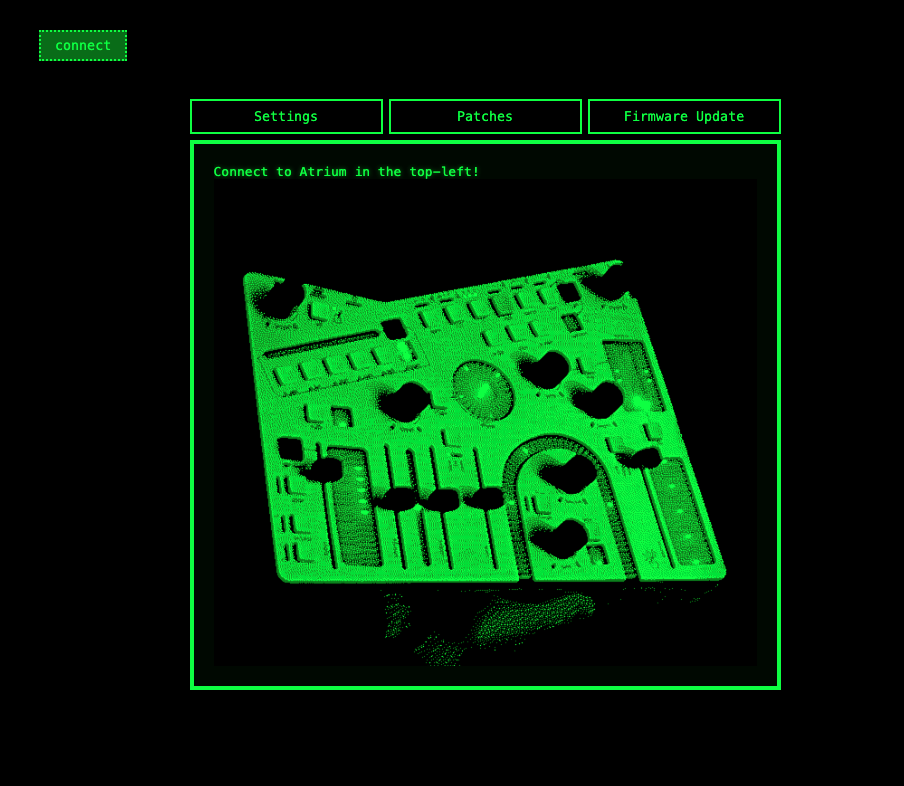
Clerkは専用サイトで独自のドキュメントを公開しているため、ここではその内容を繰り返しませんが、Clerkを使って以下の項目を管理できることは、補足しておくとよいでしょう。
- spectreのフィルタリング
- タッチプレートの感度
- ライティングの明るさ
- パッチの読み込みと保存
- ファームウェアのアップデート
Offline Access #
Clerkは非常にシンプルな仕組みで動作しており、サーバー上の単一フォルダから配信される静的なウェブサイトとして提供されています。必要に応じて最新のファームウェアを取得する機能を除けば、外部への依存や動的コンテンツは一切ありません。そのため、ウェブサイト全体を保存して、オフラインユーティリティとして使用することができます。
オンラインの状態でChromiumベースのブラウザからClerkを開き、「名前を付けてページを保存(Save Page As…)」を選択してください。指定した保存先に「Clerk.html」と「Clerk_files」フォルダの2つがダウンロードされます。この2つを同じ場所に保存しておけば、オフラインでClerkの機能を使用したいときに「Clerk.html」を開くだけで利用できます。
Atriumの新しいアップデートがリリースされた際には、保存済みのClerkファイルも更新しておくことをおすすめします。AtriumとClerkの新機能は、多くの場合、同じタイミングでリリースされるためです。
Atriumのファームウェア・リポジトリからファームウェアの「.dfu」ファイルを保存しておけば、Clerkの「Update from File」機能を使用して、オフライン環境でもファームウェアをアップデートできます。
Atrium’s firmware repository
Atrium: System Modes #
Atrium(v1.2.0以降)には、3つのシステムモードがあります。
runtime:Atriumのメインとなる通常動作モードですloader:v1.2.0以降のブートローダーで、アップデートを実行できますsystem DFU:従来のブートローダーです。将来的にloaderをアップデートできるよう、引き続きアクセス可能になっています
v1.2.0以降がインストールされている場合、アップデートを開始するとClerkがruntimeからloaderへの切り替えを自動的に行います。loaderに手動でアクセスする必要がある場合は、tapとgestureを押しながらAtriumの電源を入れてください。
操作に関するいくつかの注意点:
- Clerkでは、
loaderは「DFU in FS Mode」ではなく「Atrium Bootloader」と表示されます。loader経由のアップデートは、system DFUから行う場合よりも大幅に高速です。 - gestureライトストリップの最初のライトが点滅し、アップデートの準備ができていることを示します。
- アップデートが始まると、gestureライトストリップが暗いブロックで埋まっていきます(ファームウェアの消去中)。続いて、明るいライトが左から右へと伸びていきます(ファームウェアの書き込み中)。完了すると、Atriumは
runtimeに戻ります。 - コンピューターを使わずにAtriumのバージョンを確認するには、phaseウィンドウに表示される数字を確認してください。
- アップデートを行わずに
loaderを終了してruntimeに戻るには、load + clearを押します。 loaderはアップデート中に短い楽曲を再生します。この間もvolumeノブは通常どおり機能します。
system DFUにアクセスする必要がある場合は、loaderでclearを3秒間押し続けることで移行できます。phaseメーターに3秒のカウントダウンが表示され、その後 dFU という文字がライトウィンドウに表示されます。 その後、Clerkを使用して loader や runtimeをアップデートすることが可能です。
Troubleshooting #
MacOS #
ClerkのconnectボタンをクリックしてもAtriumがデバイスとして正しく表示されない場合は、システムのポップアップ画面で、AtriumからMacへの接続を許可していることを確認してください。
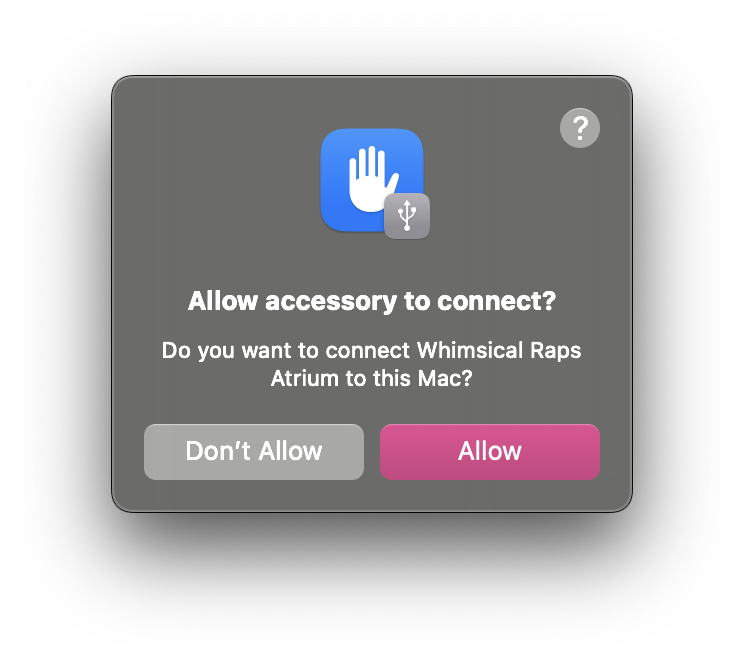
Update to LatestまたはUpdate from Fileをクリックしても、AtriumがDFUデバイスとして正しく表示されない場合は、macOSによってAtriumのDFUモードが「許可された」デバイスとして認識されていない可能性があります。2つ目に表示されるシステムのポップアップでも、AtriumからMacへの接続を許可していることを確認してください。
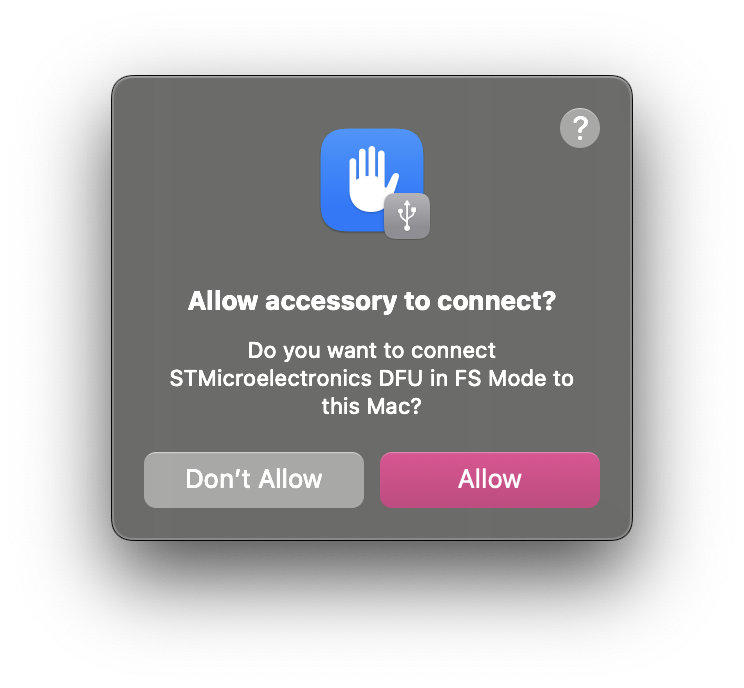
デバイスをAllow(許可)した後、もう一度Update to Latestをクリックし、ポップアップからデバイス(DFU in FS Mode)を選択する必要があります。
誤ってDon't Allow(許可しない)を押してしまった場合は、AtriumをUSBで接続し直してください。macOSから接続を許可するかどうかを確認するポップアップが再び表示されます。
Windows #
v1.2.0+ / loader mode #
v1.2.0からアップデートする場合、Update to LatestまたはUpdate from Fileをクリックすると、Clerkが自動的にAtriumをloaderモードに切り替えます。ブラウザのポップアップウィンドウにAtrium Bootloaderが表示されない場合は、Atriumのloaderモードに対応する汎用WinUSBドライバーがWindowsにインストールされていない可能性があります。この場合は、手動でドライバーを割り当てる必要があります。
- Zadigをダウンロードして起動します。
- Atriumがまだ
loaderモードになっていない場合は、ClerkからAtriumに接続し、Update to Latest(ファイルからアップデートする場合はUpdate)をクリックしてloaderモードに切り替えます。- Atriumの黒い
gestureキーとtapを押しながら電源を入れることでも、loaderモードに入ることができます。
- Atriumの黒い
- Atriumが
loaderモードになると、ZadigのDeviceドロップダウンにAtrium Bootloaderと表示されます。- 表示されない場合は、
Options > List All Devicesをクリックしてください。 Atrium Bootloader以外のデバイスは絶対に選択しないでください。
- 表示されない場合は、
- Zadigで
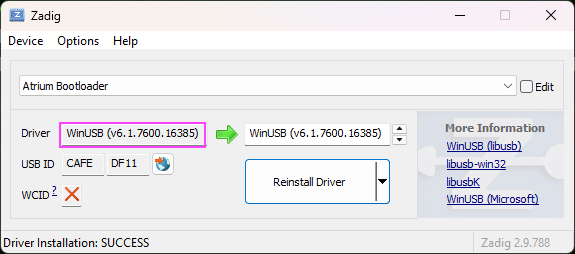
Atrium Bootloaderを選択し、インストール先のドライバーがWinUSB (v6.1.7600.16385)になっていることを確認します。 - 上記を確認したら、Zadigの
Install Driverボタンをクリックします。
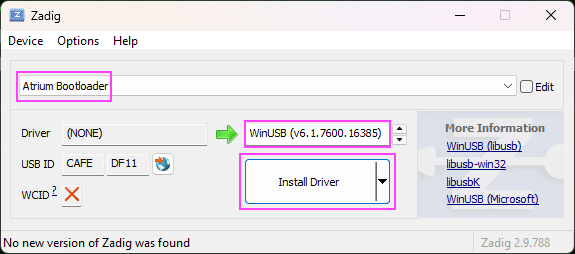
- Zadigがドライバーのインストールを開始します。完了までに少し時間がかかる場合があります。インストールが完了すると、「The driver was installed successfully(ドライバーが正常にインストールされました)」というメッセージが表示され、
Atrium BootloaderデバイスにWinUSBドライバーが割り当てられたことを確認できます。
- Clerkに戻り、もう一度
Update from latest(ファイルからアップデートする場合はUpdate)をクリックします。ポップアップからAtrium Bootloaderデバイスを選択できるようになっているはずです。- It might also populate as
Atrium Bootloader - Paired
- It might also populate as
- アップデートが完了したら、Zadigを終了してかまいません。これでWindowsにAtriumの
loaderモード用ドライバーが割り当てられたため、今後のアップデートではこの手順を行う必要はありません。
pre-v1.2.0 / system DFU mode #
v1.2.0以降がまだインストールされていないAtriumをアップデートする場合、またはv1.2.0以降のAtriumを初めてsystem DFUモードでアップデートする場合は、AtriumのDFUモード用の汎用WinUSBドライバーを手動で割り当てる必要があります。
- Zadigをダウンロードして起動します。
- AtriumがまだDFUモードになっていない場合:
- v1.2.0より前:ClerkからAtriumに接続し、
Update to Latest(ファイルからアップデートする場合はUpdate)をクリックして、system DFUモードに切り替えます。 - v1.2.0以降:ClerkからAtriumに接続し、
Update to Latest(ファイルからアップデートする場合はUpdate)をクリックしてloaderモードに切り替えます。その後、clearを3秒間押し続けてsystem DFUモードに入ります。
- v1.2.0より前:ClerkからAtriumに接続し、
- AtriumがDFUモードになると、ZadigのDeviceドロップダウンに
DFU in FS Modeと表示されます。- 表示されない場合は、
Options > List All Devicesをクリックしてください。 DFU in FS Mode以外のデバイスは絶対に選択しないでください。
- 表示されない場合は、
- Zadigで
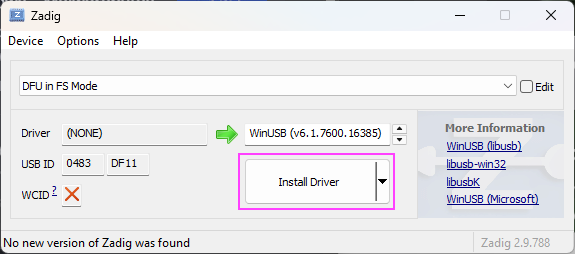
DFU in FS Modeデバイスを選択し、インストール先のドライバーがWinUSB (v6.1.7600.16385)になっていることを確認します。 - 上記を確認したら、Zadigの
Install Driverボタンをクリックします。
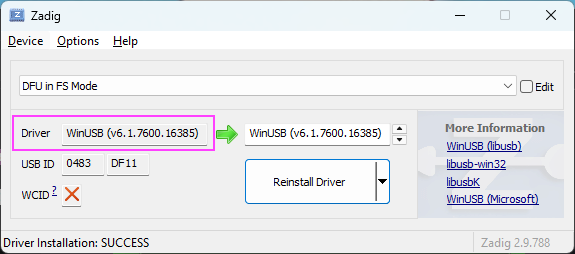
- Zadigがドライバーのインストールを開始します。完了までに少し時間がかかる場合があります。インストールが完了すると、「The driver was installed successfully(ドライバーが正常にインストールされました)」というメッセージが表示され、DFUデバイスに
WinUSBドライバーが割り当てられたことを確認できます。
- Clerkに戻ってページを再読み込みし、もう一度アップデートの手順を行います。ポップアップから
DFU in FS Modeデバイスを選択できるようになっているはずです。- It might also populate as
DFU in FS Mode - Paired
- It might also populate as
- アップデートが完了したら、Zadigを終了してかまいません。これでAtriumの
system DFUモード用ドライバーの割り当ては完了です。ただし、次回アップデートする際には、上記の「v1.2.0以降 /loaderモード」の手順を行う必要がある可能性があります。
Linux #
Update to LatestまたはUpdate from FileをクリックしてもAtriumがDFUデバイスとして表示されない場合は、セキュリティ上の理由により、udevルールの設定を変更する必要がある可能性があります。
使用しているターミナルで以下を実行し、Atrium用のudevルールファイルを作成して編集画面を開きます。
sudo nano /etc/udev/rules.d/49-atrium.rules以下の内容を記述します。
SUBSYSTEMS=="usb", ATTRS{idVendor}=="cafe", ATTRS{idProduct}=="df11", MODE:="0666"終了して保存します(Control + Xを押し、続いてYを押します)。その後、以下を実行してudevルールを再読み込みします。
sudo udevadm control --reload-rules
sudo udevadm trigger
AtriumのUSBケーブルを一度抜いて接続し直します。これでClerkからAtriumに接続できるようになります。
Update Failure #
ファームウェアのアップデートに失敗し、extensionウィンドウに「f」(「fail」の意味)が表示された場合:
- Atriumは自動的に
loaderへ戻っているため、コンピューターに接続したままにしてください。- すでにAtriumを取り外してしまっていても問題ありません。tapとgestureを押しながらAtriumの電源を入れると、
loaderに入ることができます。
- すでにAtriumを取り外してしまっていても問題ありません。tapとgestureを押しながらAtriumの電源を入れると、
- Atriumはすでに
loaderになっているため、最初のconnectボタンによる接続手順は必要ありません。そのままFirmware Updateタブへ進み、Update to Latestを選択するか、ファームウェアファイルをダウンロード済みの場合はUpdate from Fileを選択します。 - そのままファームウェアのアップデートを再試行できます。ケーブルが確実に接続されていることを確認し、アップデート中はClerkのウィンドウを表示したままにしてください。
ファームウェアのアップデートに失敗し、Atriumの左端にある小さなウィンドウに白または青みがかったライトだけが表示されている場合:
- Atriumがオシレーターの再キャリブレーションを行っているだけの可能性があるため、1〜2分ほど待ってください。Atriumのオーディオ出力をモニターして、キャリブレーションが行われているか確認してください。完了するとAtriumは通常の動作に戻ります。
- Atriumがキャリブレーションを行っていない、または通常の動作に戻らない場合は、Atriumの電源を切ります。
- tapとgestureを押しながらAtriumの電源を入れ、
loaderに入ります。 - Atriumはすでに
loaderになっているため、最初のconnectボタンによる接続手順は必要ありません。そのままFirmware Updateタブへ進み、Update to Latestを選択するか、ファームウェアファイルをダウンロード済みの場合はUpdate from Fileを選択します。 - そのままファームウェアのアップデートを再試行できます。ケーブルが確実に接続されていることを確認し、アップデート中はClerkのウィンドウを表示したままにしてください。
Info
上記のいずれにも当てはまらない、または問題が解決しない場合は、Atriumの左端にあるデバッグライトの色を確認し、できるだけ詳しい情報を添えてsupport@whimsicalraps.comまでお問い合わせください。たとえば、使用しているコンピューターのOS、ブラウザとそのバージョン、
Update to LatestとUpdate from Fileのどちらを使用したかなど、考えられる情報をできるだけ多く記載してください。
Firmware Changelog #
これは「Players’ Manual(演奏者向けマニュアル)」であって「Operator’s Handbook(操作マニュアル)」ではありませんが、Atriumの各バージョンでどのような変更が行われたのかをまとめておくことは有用でしょう。
v1.2.1 → v1.3.2 #
v1.3.xでは主にclockに関する機能が強化されています。タイミング・パラメーターのビート同期、モジュレーターのtapテンポへのマッピング、そしてシステム全体におけるクロックの安定性向上などが中心となっています。
(新機能)clock
- タイミング・パラメーターをAtriumのclockに同期できるようになりました。詳しくは「’Sync’ Mode」を参照してください。
- 外部コントロール・ボルテージを含むモジュレーターをtapテンポにマッピングできるようになりました。詳しくは「Modulated tap-tempo」を参照してください。
- 「Gesture Syncing Shortcut」を使用して、gestureをすばやくクオンタイズできるようになりました。
- Atriumがタップテンポを使用せず、内部クロックで動作している場合:
- clear + tapでクロックの位相をリセットし、接続されているフォロワーへMIDI Startメッセージを送信します。
- tempoを反時計回りいっぱいまで回すとクロックが停止し、接続されているフォロワーへMIDI Stopメッセージを送信します。
- クロックが停止している状態からtempoを時計回りに回すと、接続されているフォロワーへMIDI Startメッセージを送信します。
(更新)clock
- MIDIクロックの入力/出力同期が改善されました。
contours
- ループするcontourは、sustainをゼロにするかstrumを離したとき、現在のサイクルを最後まで完了してから停止するようになりました。
- ループするcontourは、sustainをすばやく上げるかstrumを操作すると、サイクルを再スタートします(アタック・フェーズに戻るか、新しいエンベロープを開始します)。
(修正)general
- octaveが最大の状態で非常に高いMIDIノートを受信した際に、サウンドエンジンがクラッシュする問題を修正しました。
- strumタッチプレートのタイムアウトを廃止し、タッチしている限りcontourを持続できるようになりました。
- spectrumの基本感度を高め、他のタッチパネルとより一貫した操作感になるよう調整しました。
Patch v1.3.1:MIDIクロック入力を選択した際、MIDIの「Start」メッセージを受信するまでAtriumのclockがスタートしない問題を修正しました。MIDIトランスポート・コントロールを送信しない機器にも追従できるよう、clockが自動的にスタートするようになりました。
Patch v1.3.2:Atriumが保存処理を行っている最中に40 BPMを超えるMIDI Clockを受信すると、clock入力が動作しなくなる問題を修正しました。また、非常に速いテンポではシステムがクラッシュすることがありましたが、この問題も解消されています。
v1.1 → v1.2.1 #
v1.2.0では、Atriumのアップデート処理の信頼性向上を中心に、起動時間の短縮や滑らかなライティングのフェードなどの改善が行われています。また、controllerポート(USB Host)に関する修正も含まれています。
v1.2.1では、受信MIDIの接続性と安定性の向上を中心に改善されています。
(新機能)general
- 電源投入時にライトが滑らかにフェードインするようになりました(従来は一度急に点灯した後、すべてのライトが明るく点灯していました)。
(更新)system modes
詳しくは「Atrium: System Modes」を参照してください。
(修正)USB Host
- ドライバーが完全な非同期動作になり、
controllerポートへデバイスを接続した際にライトがカクつくことがなくなりました。
(v1.2.1) MIDI
TRS MIDI:
- ノートが鳴りっぱなしになる複数の問題を修正しました。
- Roland UM-ONE mk2、およびその他のレガシーDIN MIDIデバイスに対応しました。
USB MIDI(controller):
- 接続時にノートが鳴りっぱなしになる問題を修正しました。
- 接続したコントローラーへMIDIクロックを送信できるようになりました。
- OP-1およびOP-1Fなど、同様のUSBディスクリプターに関する問題を持つ機器に対応しました。
- Melbourne Instruments Roto-Controlなど、追加のCDCポートを持つ機器をMIDIコントローラーとして認識できるようになりました。
USB MIDI(computer):
- AtriumからWindows PCへのMIDIクロック送信が正しく動作するようになりました。
v1.0 → v1.1 #
new
- The Clerk:ファームウェアのアップデート、各種設定の変更、パッチの保存と読み込みをまとめて行えるユーティリティです。
- spectreフィルタリング:アナログBBD(Bucket Brigade Device)の信号経路で生じるtime由来のアーティファクトを抑えました。
normal(フィルター調整を適用した新しいデフォルト設定)とgrit(timeの高周波ノイズを一部残したオリジナルv1.0設定)の2種類から選択できます。 - ライティングの明るさを調整可能になりました。光量を抑える
dimと、コントラストを高めるbrightを選択できます。 - タッチ感度を調整可能になりました。反応感度を
normal、sensitive、hyperの3つのモードから選択できます。
general
- chordを押している間、直前に呼び出したclusterが点滅するようになりました。
- ライティングによる情報表示の一貫性が向上しました。
- UI全体のリフレッシュレートが向上しました。
MIDI
- 学習済みのMIDIマッピング先をクリアできるようになりました。
- MIDI CCをタッチプレートのvoicing、phase、spectrum、stretchにマッピングできるようになりました。
- MIDIサステインペダル(CC 64)でボイスを持続できるようになりました。
- MIDI Learn時に、現在のCC値がgesture LEDストリップに表示されるようになりました。
clear+midiですべてのMIDIノートをクリアできるようになりました(本体から実行できる「panic」機能)。
spectre
- timeの特性を調整し、短いタイム設定での精度が向上しました。
fixed
general
load+clearの動作がより安定し、高負荷なパッチから抜ける際に2回操作する必要がなくなりました。- 保存したパッチの読み込みの信頼性が向上しました。
- clock:
clear+tempoでタップテンポをクリアできるようになりました。 - scale editor:長いシーケンスでも正確に表示し、各ステップを順番に確認できるようになりました。
gestures
- gestureがtempoの変更に追従するようになりました。
- gestureの録音中に別のgestureレコーダーを開始すると、それまで録音していたgestureの録音が停止して再生が始まり、新しいgestureの録音が開始されるようになりました。これにより、複数のレコーダーを使った素早いオーバーダブ感覚のワークフローが可能になりました。
- stepがクロックパルスにクオンタイズされ、よりサンプル&ホールドに近い効果が得られるようになりました。
- 長時間のgestureを録音しても、システムの動作が遅くならなくなりました。
MIDI
- 受信したノート・ベロシティへのAtriumの反応がより滑らかになりました。
- TRS MIDIからのクロック出力が正しく動作するようになりました。
- MIDI「panic」(CC 123):すべてのノートをオフにします。
- MIDI Learnの設定がパッチに保存されるようになりました。
- MIDI SysExメッセージが正しく無視されるようになりました(以前は意図しないノートが発生する場合がありました)。
- MIDIデバイスをcontroller(USB-A)ポートに接続した際のレイテンシーが大幅に改善され、コアとなるモジュレーション・ループの動作速度に影響しなくなりました。
- MIDIとともにシリアルポートとしても認識されるUSBデバイスで、MIDI信号を利用できるようになりました(例:monome iii grids、arcs)。
controllerポートに接続したElektron DigitoneおよびDigitakt Mk1のMIDIに対応しました。


