


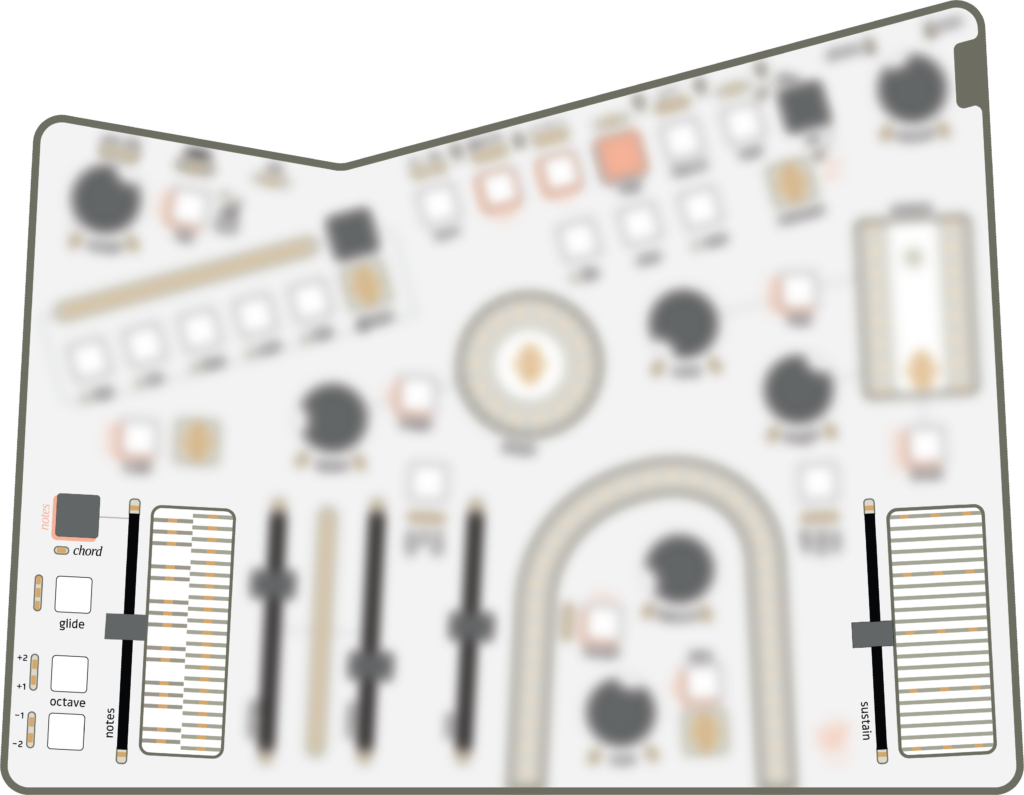
Atriumの中心にあるアイデアのひとつは、pitch(ピッチ)を、他の音色コントロールと同じレベルで重要な要素として扱うことです。従来のキーボード・シンセサイザーにおけるpitch selection(ピッチ選択)とenvelope articulation(エンベロープによるアーティキュレーション)の密接な結びつきから解放されることで、Atriumでは音量とハーモニシティを自由に組み合わせて演奏できます。ここではAtriumを演奏するためのさまざまな要素、ピッチの選び方、ボイシングの方法、そしてAtriumのポリフォニーが「ノート」という幅広い概念とどのように関わるのかを探っていきましょう。
notes & sustain #
最初の音を鳴らしてみましょう!ノートを発音するには、sustainスライダーを上に動かします。このスライダーは、アクティブになっているすべてのボイスを同時に動かします。sustainスライダーを上げると、右側のライトが点灯し、オシレーターが持続音を鳴らし始めます。
Atriumは5ボイスのポリフォニーで歌います。電源を入れた直後は、5つすべてのボイスに同じピッチが送られます。notesスライダーの位置を変えると、すべてのボイスのピッチが変化します。
ノート・イベントのシェイピングについてはcontourのセクションで、どのボイスをアクティブにするかについてはdroneのセクションで詳しく説明します。
chord #
これらのオシレーターをすべて同じ音で鳴らすのも良いですが、それぞれ違うノートを鳴らした方がずっと楽しいでしょう!
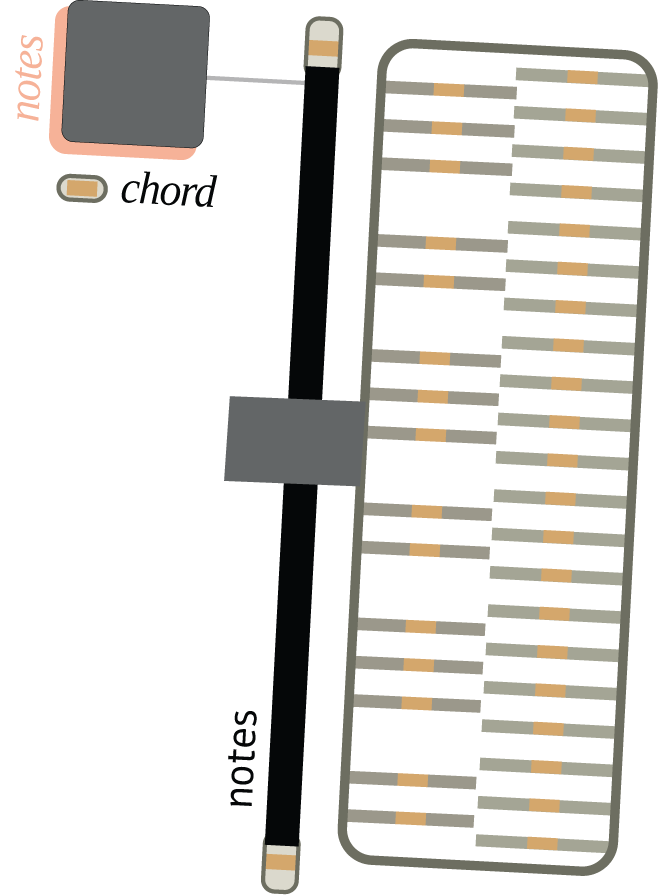
各ボイスにそれぞれ異なるピッチを与えるには、chordを押したままnotesスライダーを上下に動かします。各ボイスがルート・ノートから離れて広がっていくのが聞こえるはずです。上方向ならプラス、下方向ならマイナス方向へ広がります。ルート・ノートは常にnotesスライダーのすぐ近くに表示されている位置です。
notesの右側にあるディスプレイは、小さな音符表示装置として機能します。アクティブなピッチを、メロディカを横向きにしたようなピアノ式のレイアウトで表示します。chordによってノートが表示範囲を超えると、そのノートは表示可能な最も近いオクターブ位置に半分の明るさで表示されます。
chordは5つすべてのボイスを等間隔に広げます。上下どちらの方向にも最大2オクターブまで広げることができます。通常、これらのノートはscaleによってクオンタイズされるため、chordをわずかに広げただけの場合には、複数のボイスが同じピッチを演奏することがあります。
パンニングについては、このページ下部でさらに詳しく説明します。
各ボイスはステレオ・フィールド内でパンニングされるため、chordを構成するノートは左右のチャンネルに分かれて聞こえます。リニアなscaleでは、chordを上方向に広げた場合は最も高いノートが、下方向に広げた場合は最も低いノートが外側に配置されます。一方、ルート・ノートは常にステレオ・フィールドの中央に配置されます。
ユニゾンに戻したい場合は、clearを押したままchordを押します。
chordには、他より大きな黒いキーが使われています。Atriumでは、このようなキーはshiftまたはmetaキーであることを意味します。
octave & glide #
notesスライダーが持つ3オクターブのレンジに加えて、2つのoctaveキーがあります。どちらかのoctaveキーを押すと、現在のノートを±2オクターブ移調できます。
glideキーを押すと、直前のノートから次のノートへのグリッサンドを3段階の深さで追加できます。ほんのわずかなグライド、アシッド風のベンド、大きく弧を描くようなグライドの3種類です。
glideはexponential(指数関数的)なグリッサンドを行います。最初は非常に速く移動し、その後ゆっくりとターゲットのピッチへ収束していきます。これはconstant time(一定時間)補間とも呼ばれ、ノート間の距離に関係なく、常に同じ時間をかけて移動します。
strum touch plate #
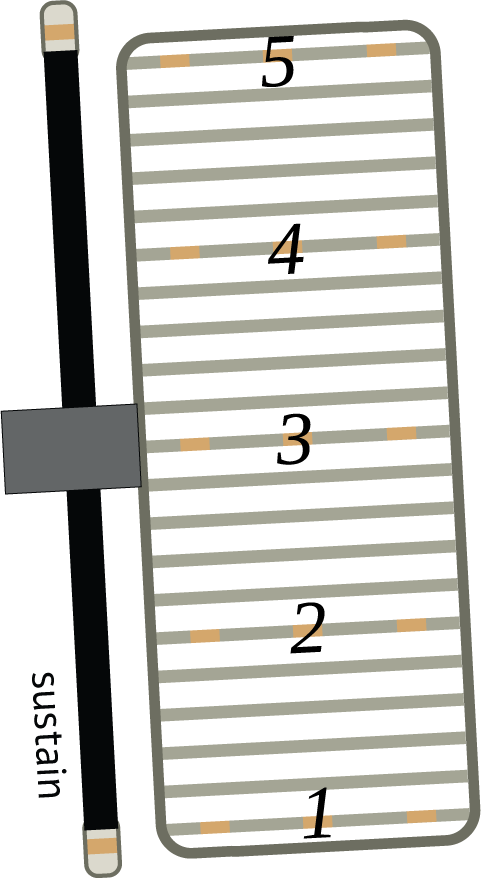
sustainスライダーの右側にはタッチプレートがあり、5つのボイスを個別に呼び出すことができます。各ボイスは縦方向に下から上へ並び、それぞれ3つのライトによって区切られています。
strumタッチプレートに触れると、各ボイスのcontour(エンベロープ)が発音されます。
strumはsustainスライダーの位置と連動して動作します。
• sustainスライダーが一番下の場合、タッチしたボイスだけが鳴ります。
• sustainスライダーが最小と最大の間にある場合、タッチしたボイスはsustainの最大レベルまで持ち上げられます。ドローンに「アクセント」を加える楽しい方法です。
• sustainスライダーが最大の場合、すでにサステインしているボイスに触れても、聴感上の変化はありません。
ストラムする、タップする、押さえ続ける、あるいは探索するように小さくスワイプする。そのすべてが有効な操作です。strumタッチプレートに複数の指で触れることで、複数のボイスを同時に発音することもできます。
タッチ位置を上下に動かすと、異なるボイスを順番に鳴らすことができます。一方、タッチプレートの水平方向の「どこに」「どのように」触れるかによっても結果が変化します。
Atriumのタッチプレートには静電容量式センシングが採用されており、どの程度強く押さえているかを検出できます。また、タッチプレートは水平方向の中央で感度が最も高くなり、端に近づくほど繊細なジェスチャーが可能になるよう設計されています。
ボイスのゾーン中央をタッチして押さえ続けてみてください。この強く持続的なジェスチャーでは、触れている間contourが開き続けます。contourはrampを開始し、タッチしている間はボイスがサステインします。指を離すとcontourがリリースされます。
ボイスの右端をタッチして押さえたまま、中央へスライドしてみてください。このジェスチャーでは、ボイスのアーティキュレーションを小さな音から大きな音へ、そして再び小さな音へと直接コントロールできます。contourの設定を変更することなく、弓で弾いたようなダイナミックなスウェルを演奏できます。
指の当て方を変えて、反応の違いも試してみてください。指先を立てて触れると穏やかな反応になり、指を寝かせて広い面積で触れると最も強い反応が得られます。指を寝かせた状態でstrumを下方向へドラッグすると、異なるボイス間を滑らかにフェードできます。
voicing touch plate #
notesスライダーの右側にあるピアノ表示部分には、voicingタッチプレートがあります。ここでは、現在鳴っているコードをもとに、選択中のscaleに含まれる音を使ってボイシングを変化させることができます。変化を分かりやすく確認するには、chordの広がりを控えめに設定して試すのがおすすめです。
voicingの結果は、現在選択されているscaleによって大きく変化します。スケールに含まれるノート数が異なると、得られるボイシングも大きく変わります。
voicing上で指を上方向へドラッグすると、ライト表示によって変化量が示されます。この操作では、現在のコードをもとに、選択中のスケールで使用可能な音から一部を選び直し、ノートを再配置して新しいボイシングを作ります。
voicingを下方向へドラッグしてマイナス領域に入ると、より低音域を強調したボイシングになります。この領域では「drop-n」と呼ばれるボイシング・テクニックが使われ、コードを構成するボイスのひとつを1オクターブ下へ移動します。
voicingのマイナス領域は5つの範囲に分かれており、位置を変えるごとに異なるボイスが1音ずつ1オクターブ下へドロップされます。これにより、音域が広く、豊かで印象的な響きを持つ、いわゆる「sugar chords」と呼ばれるボイシングを作ることができます。
現在のvoicingによる変更をすべてクリアするには、clearを押したまま、voicingタッチプレートの任意の場所を押します。
Global Tuning #
他のミュージシャンと演奏するときや、A=440Hz以外でチューニングされたアコースティック楽器と録音するときには、Atrium全体のチューニングを微調整できます。
altを押したままvoicingタッチプレート上で指をドラッグすると、ファインチューニングを調整できます。最大±1.2半音の範囲でフラットまたはシャープ方向へ調整できます。さらに大きなチューニング変更やトランスポーズは、scale editorで設定できます。
デフォルトのチューニングに戻すには、altを押したままclearも押し、その状態でvoicingに触れます。
Panning & strum Voice Allocation #
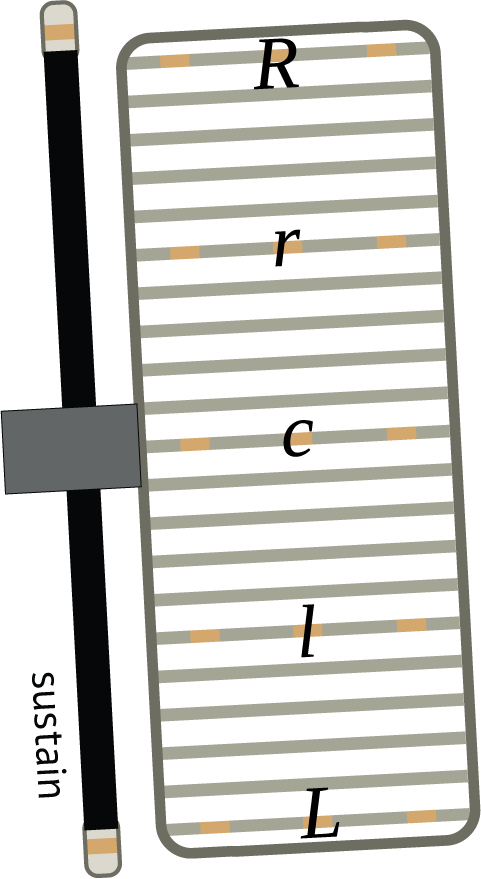
Atriumでは5つのボイスがステレオ・フィールド全体に均等にパンニングされています。簡単に言えば、ルート・ノートは常に中央に位置し、chordによって広げられた各ボイスは左右交互にパンニングされます。その結果、左右どちらかのピッチに偏りすぎることなく、心地よい広がりのあるサウンドが得られます。
strumタッチプレートを一種の記譜法として考えると、各ボイスのステレオ・フィールド上の配置は次のようになります。
R:voice 5(右端)
r:voice 4(中央右)
c:voice 3(中央)
l:voice 2(中央左)
L:voice 1(左端)
ピッチとchordの広がりという観点では、strum上の各位置はコード内の次のノートに対応します。
R:voice 5(root+4)
r:voice 4(root+2)
c:voice 3(root)
l:voice 2(root+1)
L:voice 1(root+3)
上記が厳密に当てはまるのは、chordをわずかに上方向へ動かした特定の設定の場合だけですが、各トーンがどのように移動するかを理解するための例になります。chordを下方向へ動かした場合、上記の
+は-になります。つまり、外側に配置されるボイスは常にルートから最も遠いピッチになり、内側に配置されるボイスはルートから1〜2度程度しか離れないピッチになります。


