


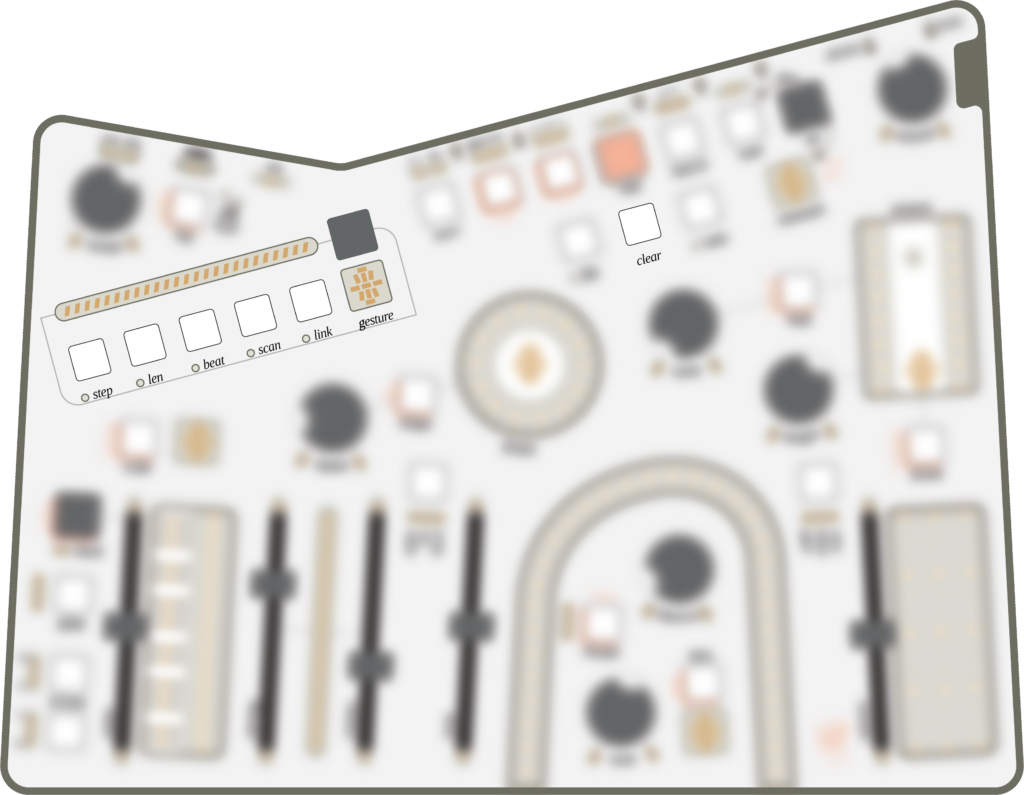
ここまでAtriumとさまざまな方法で触れ合ってきましたが、スライダーをひと振りしたり、ノブをひねったりするだけのシンプルな操作の中にも、魅力的な寄り道がいくつも潜んでいることに気づいたでしょう。世界が姿を現し、隠れ、そして再び作り変えられていきます。
Players’ Manualのジェスチャー編を締めくくるにあたり、そして永続的なSystemsの構築へ進む前に、絶対的な正解はいったん脇に置いて、その瞬間だけの自由奔放なレコーディングを楽しんでみましょう。
On Gesturesの最後のボス、それはgesturesそのものです。動きを記録するための、5つの一時的なスケッチパッドです。
Basics #
概念的には、gesturesをマニュアル操作の動きを記録する小さなルーパーだと考えるのが最も分かりやすいでしょう。気に入った動きやサウンドを見つけたら、演奏しながらそれを記録し、延々と繰り返すことができます。1回押せば再生を停止し、もう一度押せば再びスタートできます。すべてのgestureを同時に再生することもできますが、異なるグループを使って交互に現れるモチーフとして使うのも楽しいでしょう。もちろん、実際にはもっと多くのことができますが、まず探索を始めるためのイメージとしてはこれで十分です。
Recording #
gesturesのタイミングはclock、そしてtempoノブに直接リンクしていることを覚えておいてください。先へ進む前に、tempoが最小になっていないこと、そしてmetronomeが元気よく刻んでいることを確認してください。
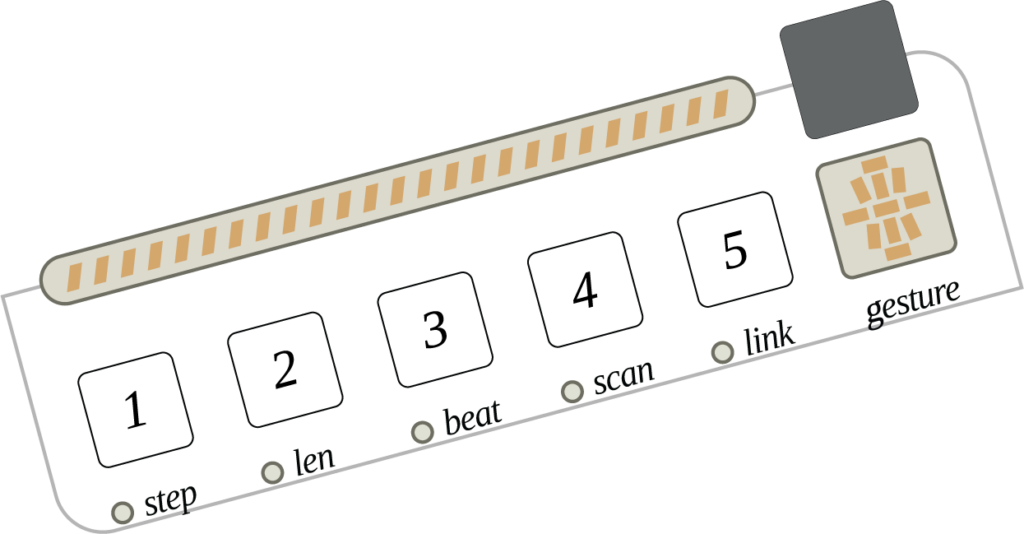
Atriumには5つのgesturesがあり、本体左上にある5つの白いキーにそれぞれ割り当てられています。
• 録音を開始する:5つの白いgestureキーのいずれかを押します。録音はすぐに始まります!
• Atriumのパラメーターを操作します。
• 録音を停止する:同じgestureキーを押します。録音を停止した瞬間に再生が始まります。
• 再生を停止する:同じgestureキーを押します。
• 再生を再開する:もう一度押します!
現時点では、gesturesで記録できるのはノブとスライダーの操作だけです。これは将来変更される予定です。
Clearing #
gestureを消去するには、clearを押したまま、対応するgestureを押します。この操作はgestureの再生中でも行えます。Atriumはそのパラメーターを現在のパネル上の値へ戻します。
Modifiers #
デフォルトでは、それぞれのgestureは非同期で動作し、長さも自由でクオンタイズされません。各gestureのデフォルト動作をさまざまな側面から変更する5つのモディファイアがあり、5つのgestureキーの下にそれぞれ名称が記されています。
ただし、すでにお気づきのように、白いキーをそのまま押すと各gestureのオン/オフが切り替わるだけです。モディファイアへアクセスするには、黒いgestureキーを使用します。chordやaltと同じように、黒いキーは他の操作をコントロールするためのshiftキーとして機能します。
現在選択されているgestureは、黒いキーの下にあるウィンドウに表示されます。白いgestureキーを操作すると、そのgestureが編集対象として選択され、ウィンドウに番号が表示されます。別のgestureを編集したい場合は、黒いgestureキーをタップすると、選択対象が順番に切り替わります。
選択中のgestureにモディファイアを設定するには、黒いキーを押したまま、目的のmodifierに対応する白いキーを押します。
step #
stepは、ループ内のイベント再生をクオンタイズします。録音バッファーはクロック・パルスごとに1回サンプリングされ、次のパルスまでその値がホールドされます。stepを有効にすると、連続的なパラメーター操作に「サンプル&ホールド」のような感覚が加わり、動きにリズミックな効果を与えます。
ただし注意してください!これらの更新が自動的にクロックの位相へ同期するわけではありません。サンプリングのタイミングはgestureの長さを基準にしています。たとえば3.5拍の長さで録音した場合、ステップとの位相関係は不規則になります。これを利用してクリエイティブなリズムのリミックスを作ることもできます。より厳密で再現性のある効果が必要なら、lenとbeatモディファイアを使用してください。
len #
lenは、ループの長さをクロック・パルスの整数倍にクオンタイズします。あらかじめ決められた固定の長さになるわけではありません。lenはそれぞれのループの長さを維持しながら、最も近いビートへスナップします。たとえばlenでクオンタイズされた2つのループが、それぞれ14パルスと15パルスの長さになることもあります。これにより、複数のループを同時に動かしたときにも一体感が生まれます。
• lenを有効にして録音すると、「録音停止」の操作が次のビートにクオンタイズされます。つまりループの長さそのものが録音時に確定し、常にクロック・パルスの整数倍になります。
• 自由な長さで録音したものをlenを有効にして再生すると、タイミングが短い方向へ圧縮され、すべてのイベントが割り当てられた時間内に収まるよう、わずかに速く再生されます。
beat #
beatは、gestureキーを押すタイミングを次のクロック・パルスにクオンタイズします。
• beatを有効にして録音すると、「録音開始」の操作が次のクロック・パルスにクオンタイズされます。lenと組み合わせれば、ループの開始と終了がクロック・パルスに完全に同期する、一般的なビート・ベースのループを作ることができます。
• beatだけを有効にして再生する場合、「再生開始」の操作は次のクロック・パルスにクオンタイズされます。「再生停止」の操作は即座に反映されます。
beatとlenは、クオンタイズという同じコインの表裏のような関係です。タイトに同期したループを作りたい場合は、両方をオンにするのがおすすめです。
scan #
scanは、イベントの再生を1クロック・パルス分の長さに圧縮します。自分だけのユニークな形を持つモジュレーターを作ったり、録音したgesturesをリミックス/再利用したりするのに便利です。
beatを有効にせずscanで再生を開始すると、クロック・パルス間の現在の位相位置からプレイヘッドが「拾われて」再生されます。beatを有効にすれば、scanの再生は次のクロック・パルスまで待ってからスタートします。
link #
linkは、複数のgestureを同期させるための機能です。ソースとなるgestureのプレイヘッドを使って、対象となるgestureの再生を駆動します。同じgestureから複数のgestureを駆動することもでき、さまざまな深さと次元の相互依存関係を作ることができます。
gestureを別のgestureへlinkするには:
• 再生に影響を与えたい対象のgestureを選択します。黒いgestureキーを押して、対象の番号が表示されるまで切り替えます。
• 黒いキーを押したままlinkを押します(ここで黒いキーから指を離しても構いません)。
• linkのライトが点滅し、現在選択されているlinkソースの上にライト・バーが表示されます。デフォルトでは対象gesture自身のチャンネルが選択されています。
• ソースにしたいgestureキーを押します。このプレイヘッドを駆動させたいgestureを選んでください。選択すると、このモードは自動的に終了します。
• もう一度黒いキーを押すと、linkされたプレイヘッド・ソースの上にライト・バーが点滅しているのを確認できます。
• linkを解除して通常の再生コントロールへ戻すには、黒いキーを押したままlinkを押します。点滅していたライト・バーが消えます。
linkについて、いくつか覚えておきたいポイントがあります。
• あるgestureが別のgestureのプレイヘッドを使って再生される場合、そのすべてのイベントはソース・プレイヘッドのタイミングに合わせて圧縮または引き伸ばされます。また、対象となるgestureのキーでは再生をコントロールできなくなります。再生はソースのプレイヘッドによって制御されるためです。
• linkされたプレイヘッドでタイミング・モディファイア(len、beat、scan)が有効になっている場合、それらは対象となるgestureの再生にも影響します。たとえばgesture[2]をgesture[1]のプレイヘッドへlinkし、gesture[1]でbeatとscanを有効にした場合、gesture[2]も次のクロック・パルスまで待ってから再生を開始し、そのイベントは1クロック・パルスの長さに圧縮されます。
• linkをさらに複雑に組み合わせることもできます。たとえばgesture[2]をgesture[1]のプレイヘッドへlinkし、さらにgesture[3]をgesture[2]のプレイヘッドへlinkできます。面白いのは、これによってgesture[1]がgesture[2]とgesture[3]の両方を駆動するわけではないことです。gesture[3]を駆動するのは、gesture[2]の元々のプレイヘッドです。すべてのgesturesをtempoで一律に速くしたり遅くしたりするだけでは得られない、複雑なタイミング操作を作ることができます。
gestureセクションのインターフェースは、Atriumの他のさまざまな機能にも利用されています。これらについては次のセクション「On Systems」で詳しく説明します。
• Saving & Loading Patches
• Editing Scales
• Clusters


