クリエイティブな音楽機材の
メディアサイト
GRACE design m701は、プロフェッショナルおよび商用スタジオ向けに開発された、マルチチャンネル・オーディオインターフェースです。「オーディオインターフェース」という枠には収まりきらないほど柔軟な構成を備え、シンプルなDAWシステムのスタジオから大規模なレコーディング、ポストプロダクションまで、あらゆる制作に的確に対応できる設計が特徴です。
第5回では、m701の操作の中核となるGraceNet WebUIについて、WebUIへのアクセス方法・ホーム画面・ミキサーページ(Cueミキサー)について、「ブラウザだけでスタジオ全体をコントロールできる」使いやすさをご紹介します。
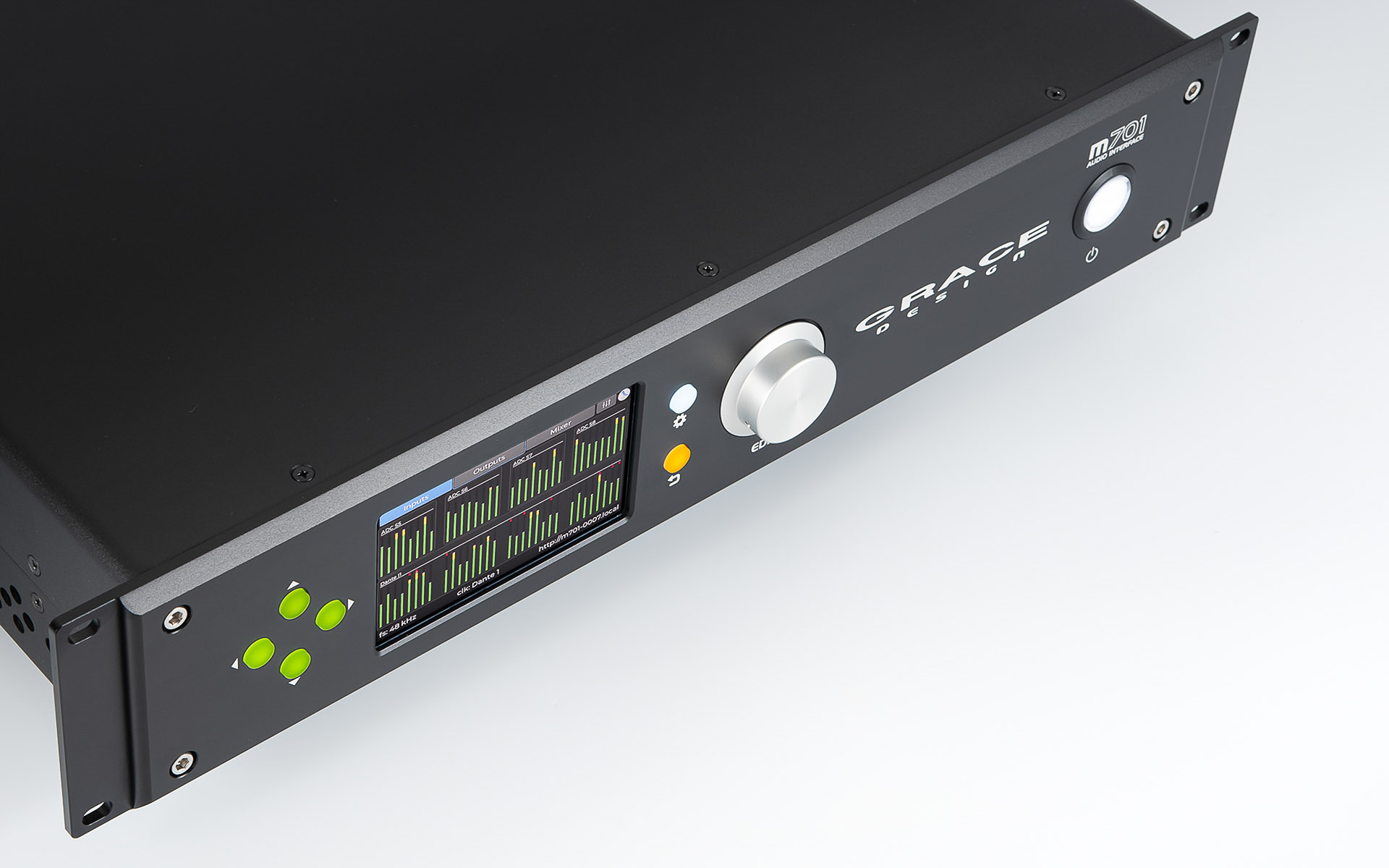
GraceNet WebUIは、m701に内蔵されたWebサーバーによるブラウザベースのユーザーインターフェースです。PC、Mac、タブレット、スマートフォンなど、同じネットワークに接続されたあらゆる端末のWebブラウザから、m701のすべての操作を行うことができます。
専用アプリやドライバーのインストールは不要です。リアパネルのEthernet端子、またはUSB Wi-Fiアダプターを使用してネットワークに接続することで、GraceNetを利用できます。接続モードはDHCP、Static、Link-Localの3つから選択できます。(接続方法の詳細は、別の回で解説します。)
フロントパネルのセットアップページと同等の設定がこのブラウザ上で操作できます。さらにWebUIでしか利用できない機能(Cueミキサーの詳細設定・クライアントミキサー・QRコードの共有など)も備えています。
WebUIは、m701が起動してネットワークに接続することで利用できます。スタジオ内の任意の端末から操作できるため、例えば、コントロールルームにいながらマシンルームのm701を操作したり、演者が自分のスマートフォンからCueミックスを調整することも可能になります。
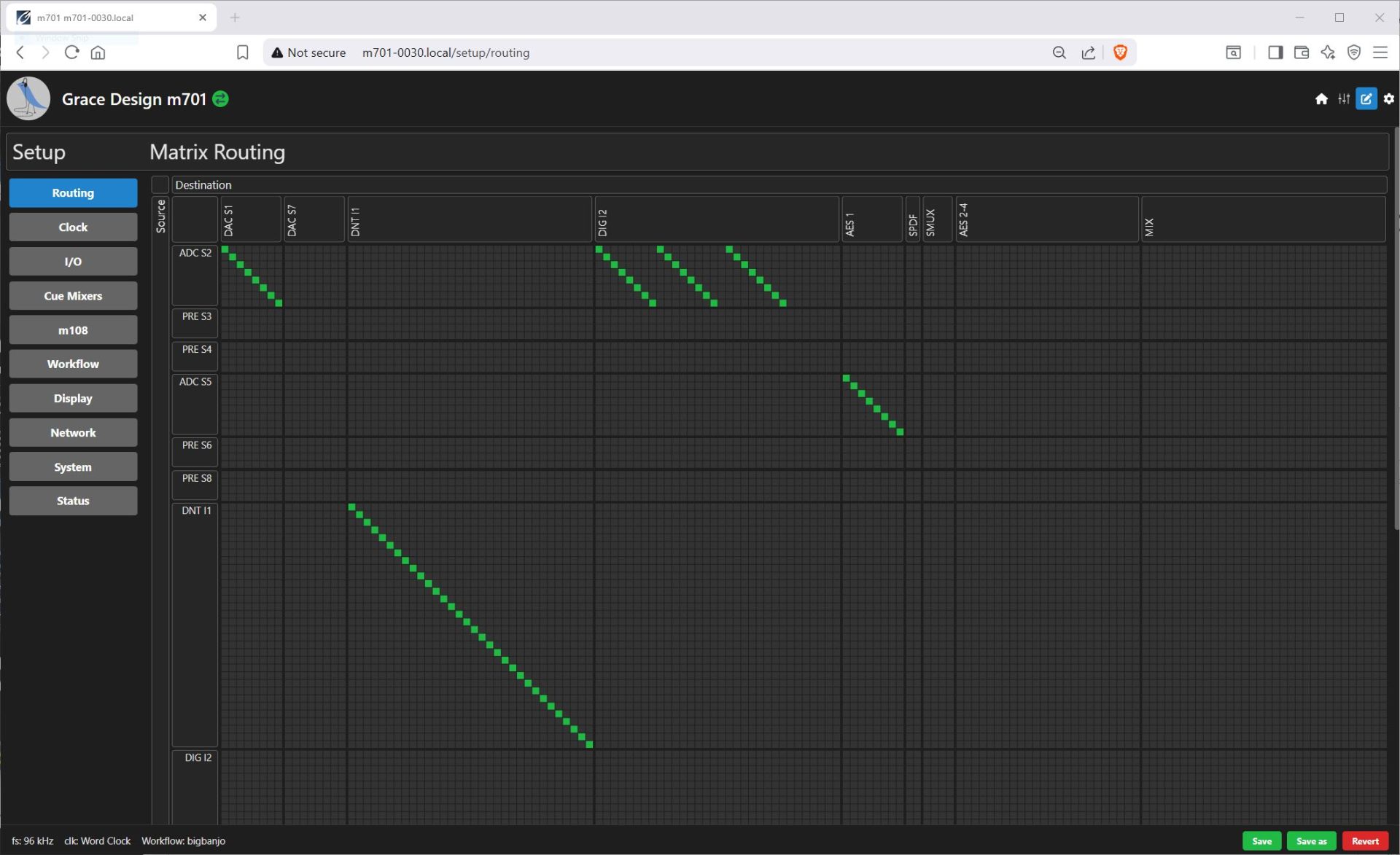
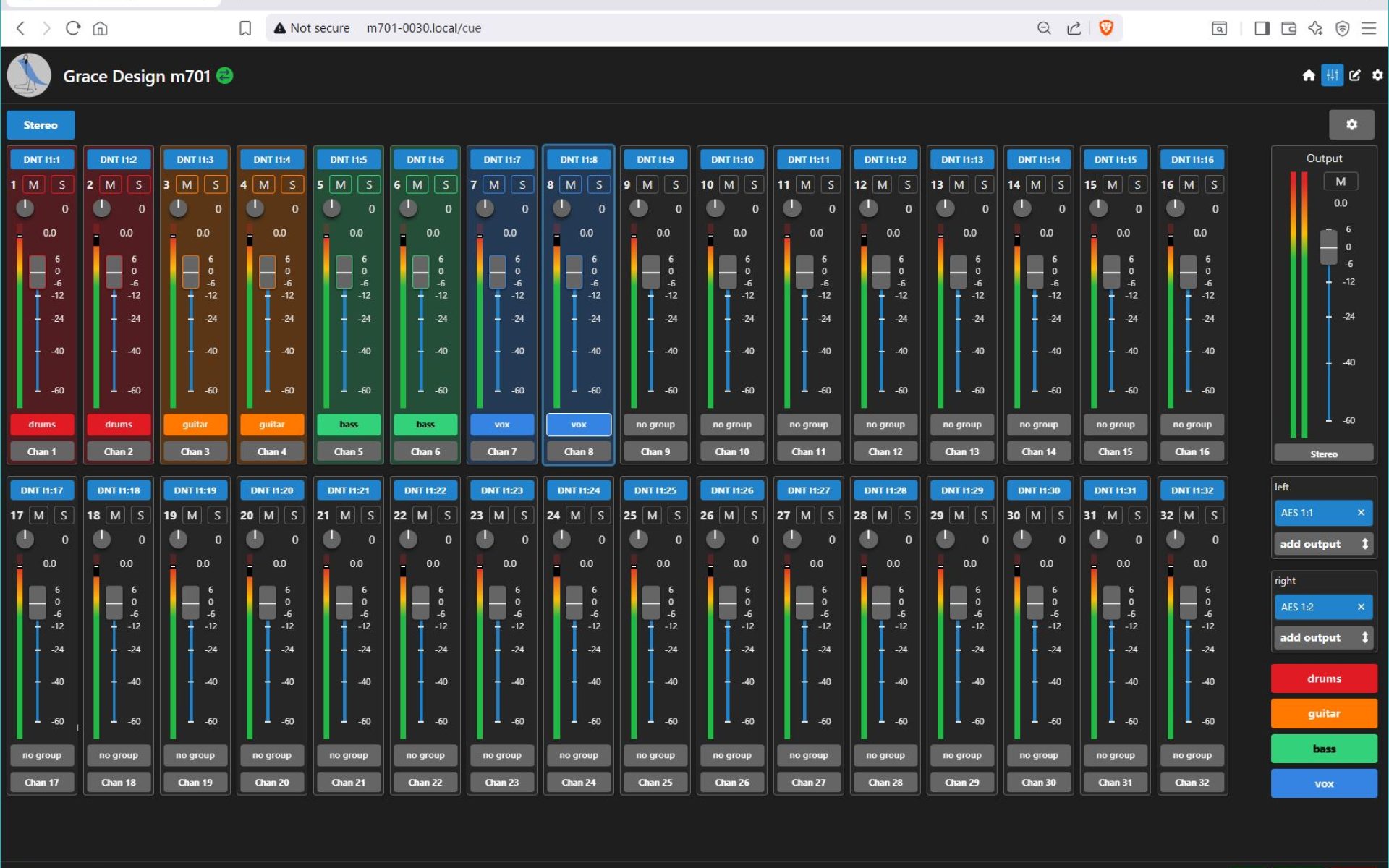
WebUIにアクセスするには、m701と同じネットワークに接続された端末のブラウザで以下のURLを入力します。(WebUIは主要ブラウザに対応しています。)
| アクセス方法 | URLの形式 | 備考 |
|---|---|---|
| ホスト名 | http://m701-xxxx.local | xxxx はシリアル番号の下4桁。(フロントパネルのディスプレイ下部に常時表示されます) |
| IPアドレス | http://192.168.x.x(例) | フロントパネルの Setupページ内のNetworkから確認可能 |
WebUIは大きく以下の4つのページで構成されています。画面左側のナビゲーションエリアからページを切り替えます。
| ページ名 | 主な内容 |
|---|---|
| ホームページ | 全チャンネルのレベルメーター表示・詳細情報ポップアップ |
| ミキサーページ | 最大8系統のCueミキサーの操作、演者用のClient Mixersの操作 |
| セットアップページ | ルーティング・クロック・I/O・ネットワーク・ワークフローなどの全設定 |
| セッティングページ | GraceNet WebUIの背景のカラーの選択(Auto/Light/Dark) |
今回の記事では、Home(ホームページ)とCue Mixers(キューミキサー)を詳しく解説します。
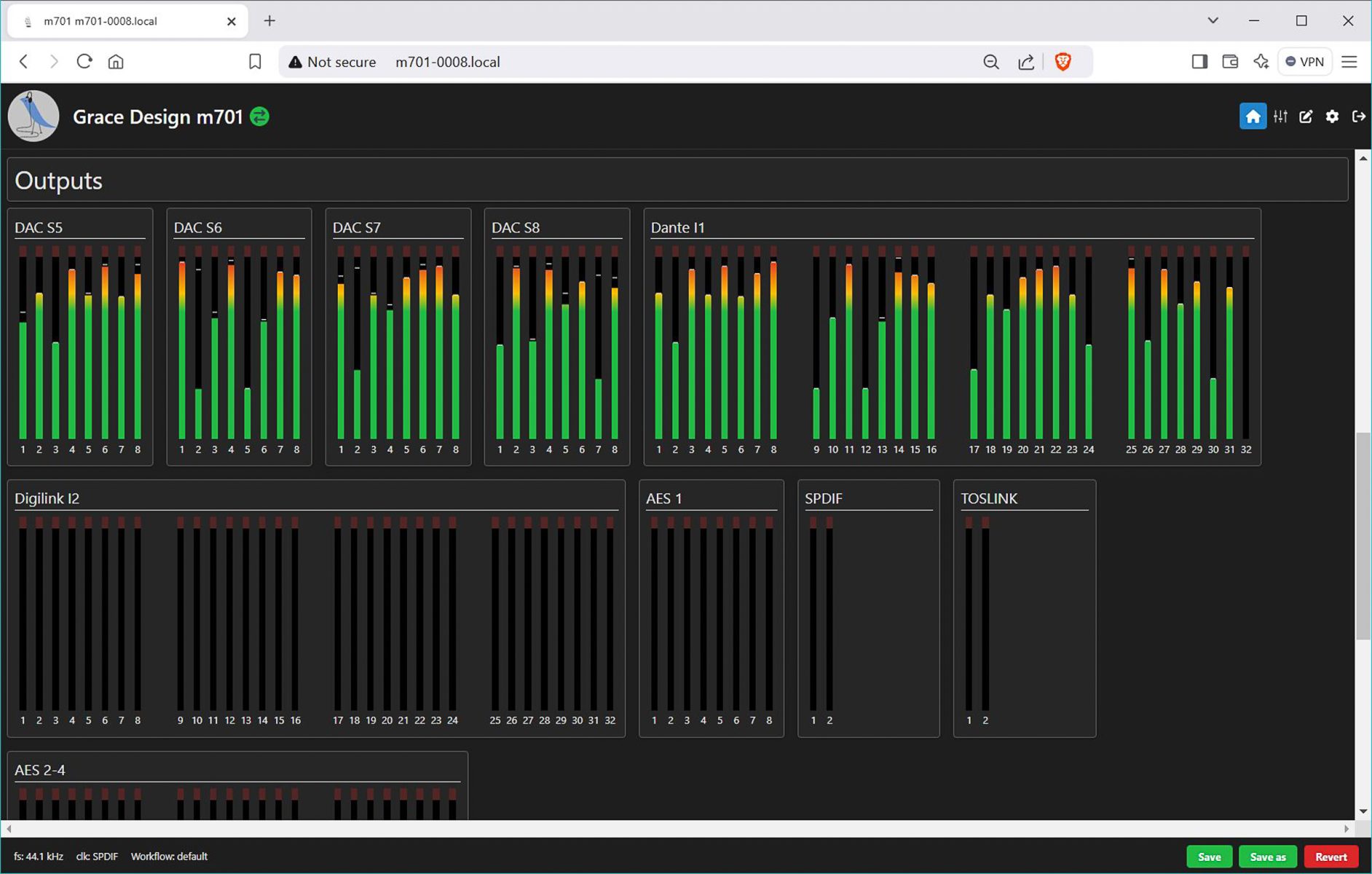
WebUIを開くと最初に表示されるのがホームページです。m701に接続されているすべての入出力チャンネルのレベルメーターが表示されます。
ホームページのメーター表示は、搭載しているADC・DAC・マイクプリアンプの各モジュールとデジタルインターフェースモジュールに応じて自動的に構成されます。
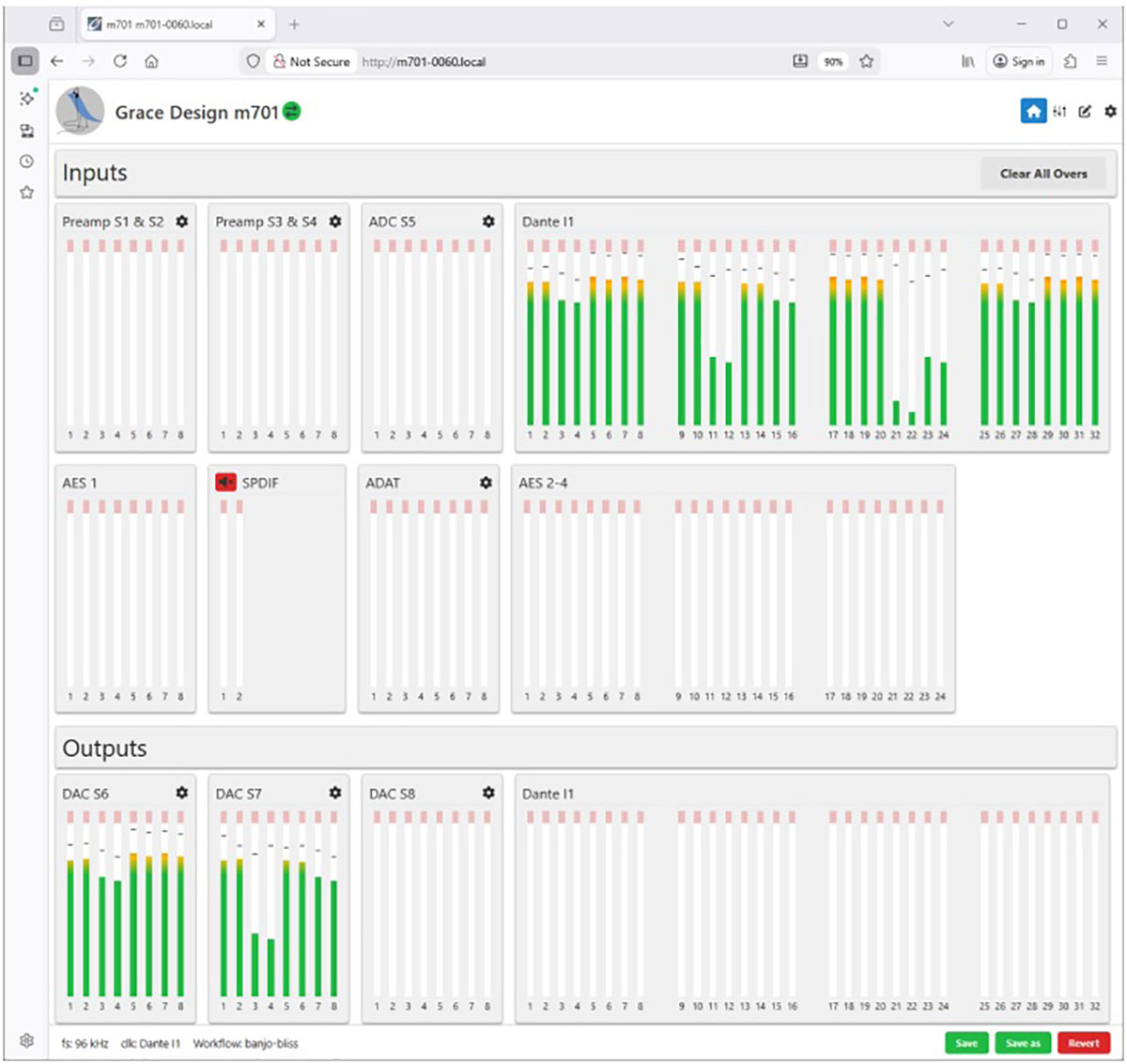
m701 GraceNetのホームページ(入出力のレベルメーター)
上段(アナログI/O):ADC・DAC・マイクプリアンプの各スロット(S1〜S8)のレベルメーター
中段(デジタルI/O):ベースボードのAES3・ADAT・S/PDIFおよびデジタルインターフェースオプション(Dante・DigiLinkなど)のレベルメーター
下段(Cueミキサー):各チャンネルと出力のレベルメーター
メーターのバーの色について、通常レベル(信号が正常に入力・出力されている状態)で緑色、クリップの手前で黄色、ピーク(0dBFS)を超えると赤色で表示されます。
レベル表示を拡大して確認するには、メーターのグループ内の領域をクリックしてください。ポップアップウィンドウが表示され、以下のメーターレベルの詳細が確認できます。
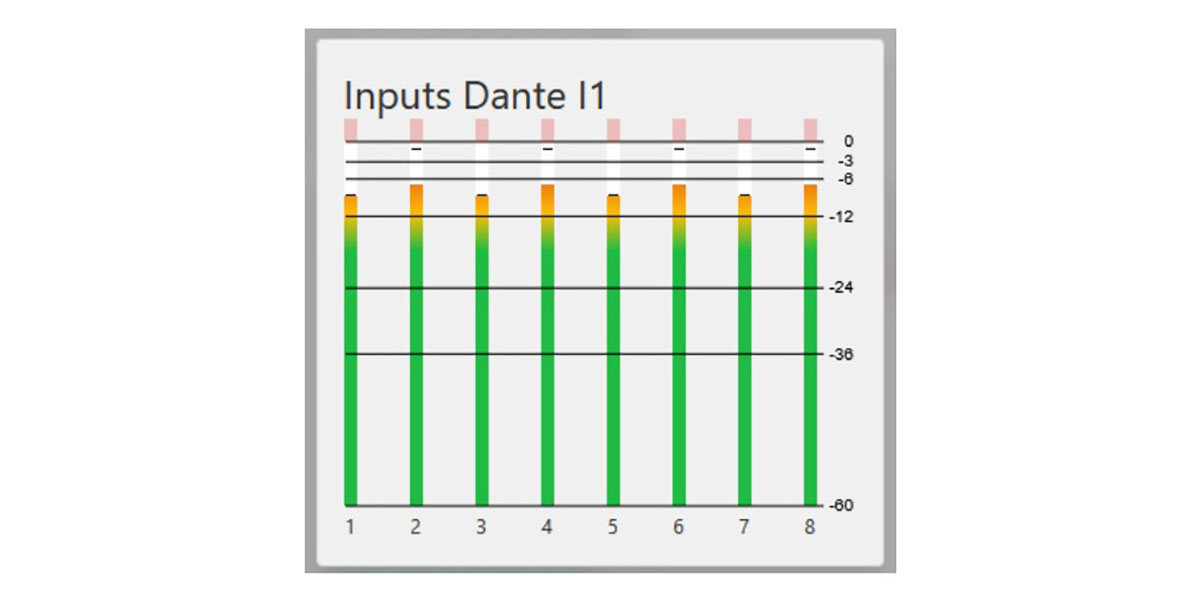
メーターをクリックすると拡大表示され、より詳細なレベルを確認できる
※ホームページのレベルメーター表示は、信号の流れを確認するだけでなく、ルーティングやデジタルインターフェースの接続が正しく機能しているかを確認することもできます。
ミキサーページは、演者用のヘッドホンモニターを作成・管理するためのページです。m701の内部ミキサーを使って最大8系統のCueミックスを作成でき、低レイテンシーのモニタリングを提供できます。
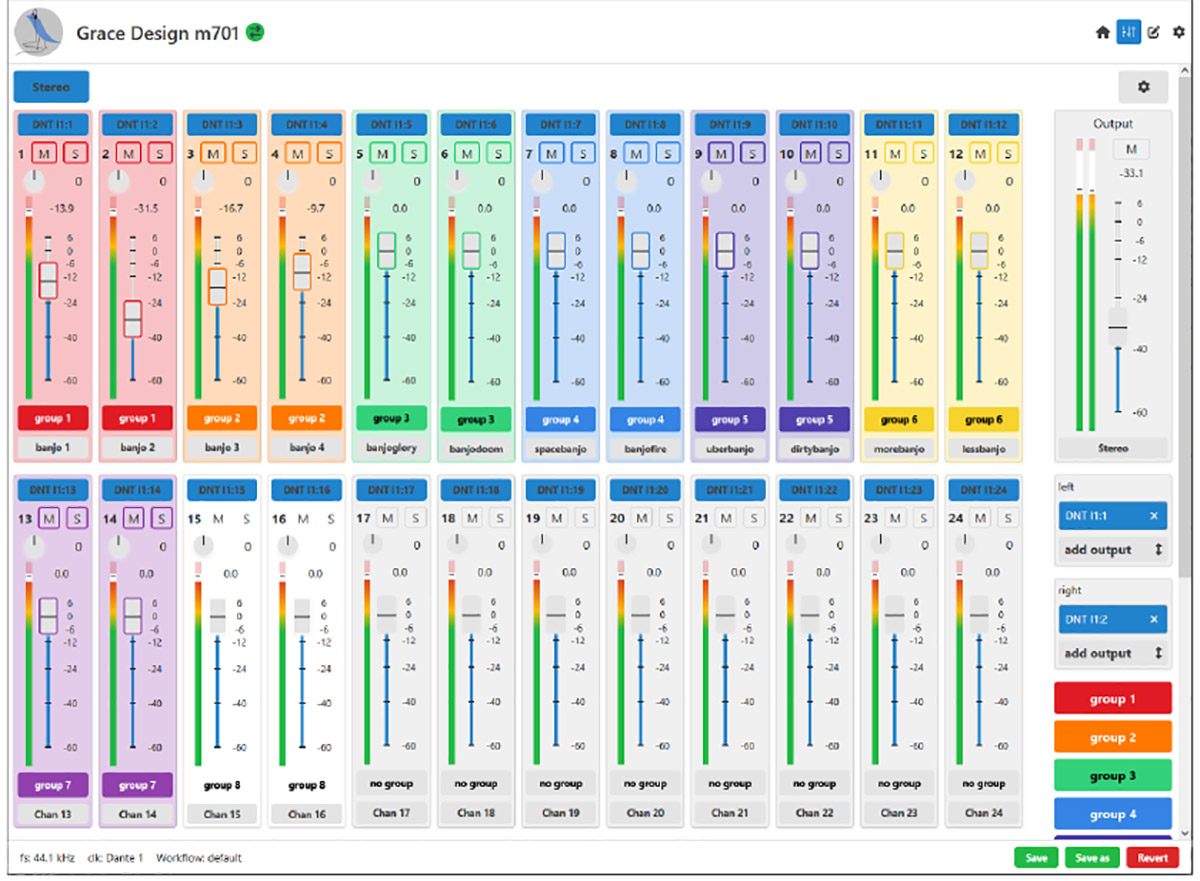
ミキサーページのCue Mixerコンソール画面
工場出荷時はCueミキサーが1つも作成されていません。Cue MixersページのSetupタブから新しいミキサーを作成します。
| 設定項目 | 内容 |
|---|---|
| ミキサー名 | ミキサーを識別するための名前を設定(例:「Vocal」「Drums」) |
| ミキサータイプ | ステレオ(2ch)またはモノ(1ch)を選択 |
| 出力先 | Cueミックスを送り出す出力チャンネルを指定(ヘッドホンアンプやパワーアンプ等に接続する出力を選択) |
最大でモノミキサー8系統またはステレオミキサー4系統まで作成でき、ステレオとモノを自由に組み合わせることができます。たとえば「ボーカル用ステレオ×1、ドラマー用ステレオ×1、ギタリスト・ベース用ステレオ×2」のように、ミュージシャンごとに最適なミックスを提供できます。
Cueミキサーを作成すると、Cue Mixersページにそのミキサーのチャンネルが表示されます。チャンネルストリップの構成は以下の通りです。
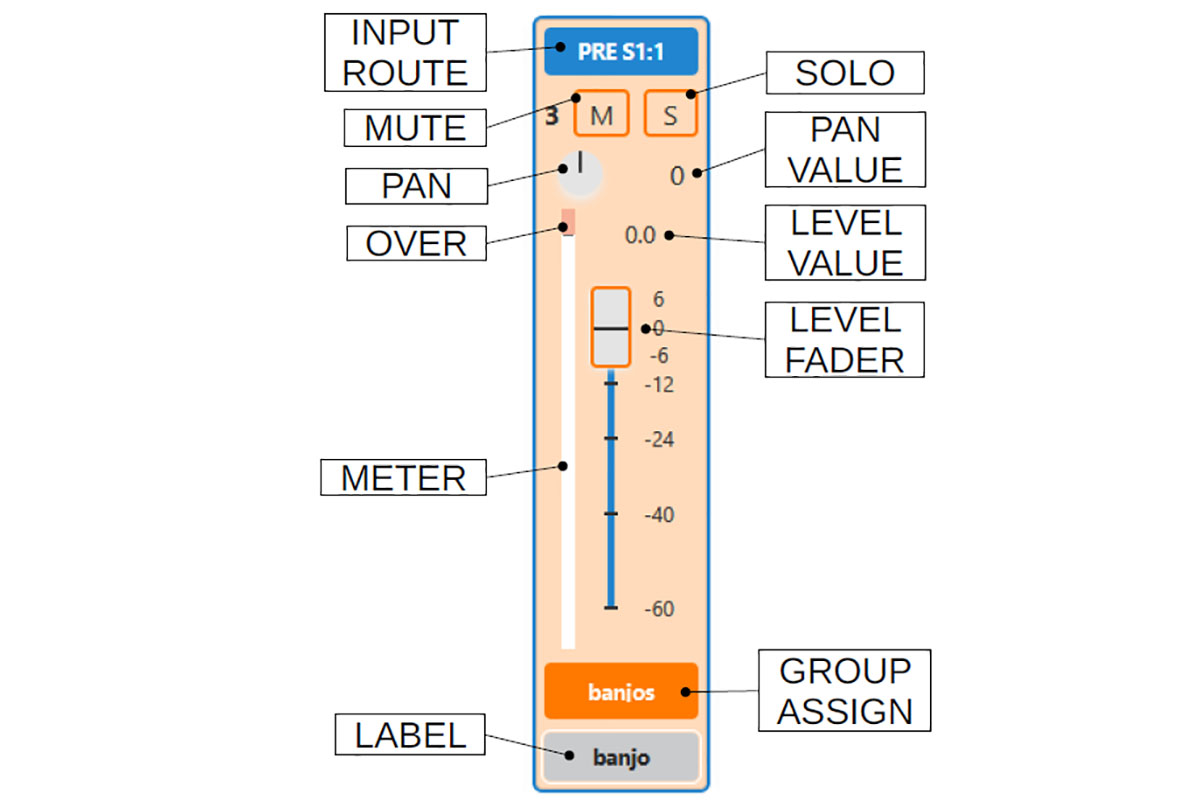
Cueミキサーの入力チャンネルを設定するパネル
| 機能 | 内容 |
|---|---|
| インプットルーティング | 入力ソースを設定する(Setup → Routingページからの設定も可能) |
| ミュート(M) | オーディオをミュートする |
| ソロ(S) | 他のチャンネルをミュートし、そのチャンネルのみ再生する |
| Panノブ | ステレオミキサーでそのチャンネルの左右の定位を調整する(モノミキサーには表示されない) |
| フェーダー | そのチャンネルのCueミックスへの送りレベルを調整する(範囲:+6dB~-60dB) |
| レベルメーター | そのチャンネルの入力レベルをリアルタイムで表示 |
| グループアサイン | Cueミキサーのセットアップでグループが作成されている場合、このドロップダウンメニューからグループの設定が可能(※以下の「グループ機能」で詳細解説) |
| ラベル | 入力ソースのチャンネル名を表示(クリックで編集可能、半角英数字10文字まで) |
チャンネルストリップの右端にはCueミキサーの出力を制御するマスターセクションがあります。
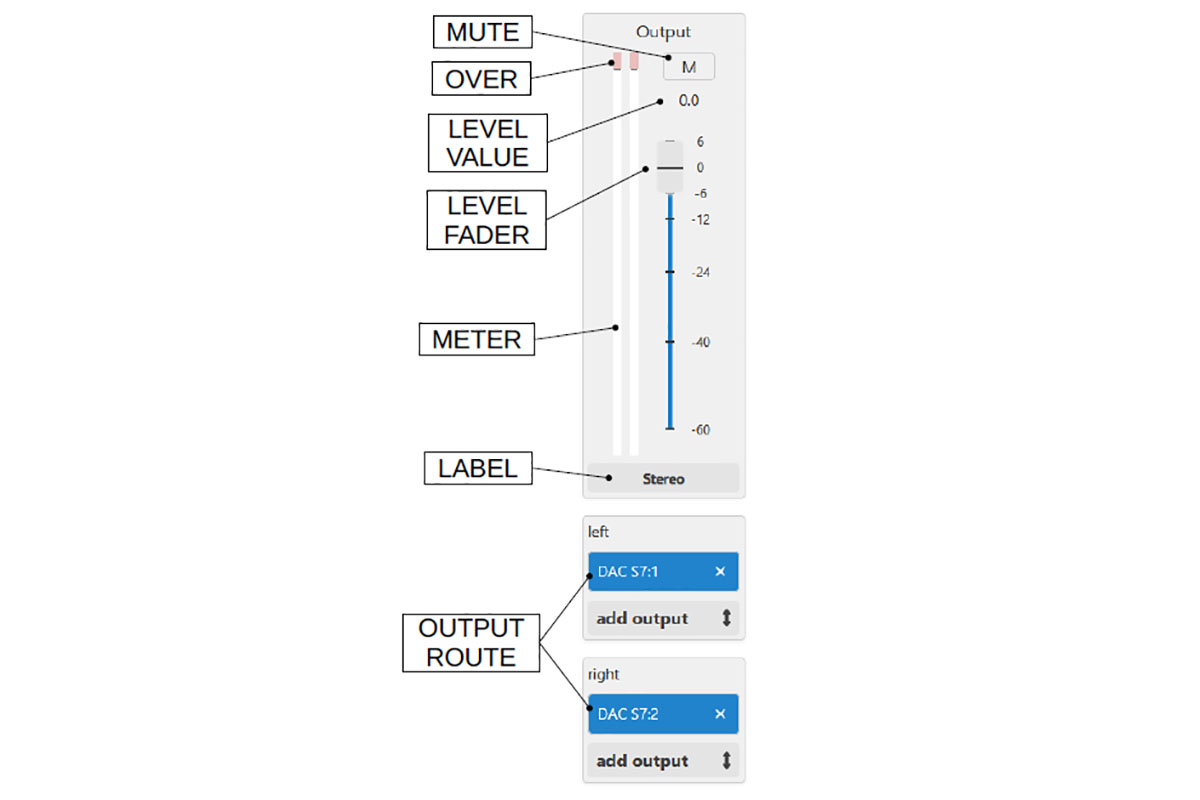
Cueミキサーの出力を設定するパネル
| 機能 | 内容 |
|---|---|
| ミュート(M) | ミキサーからのオーディオ出力をミュート |
| マスターフェーダー | Cueミックス全体の出力レベルを調整する |
| メーター | フェーダー後のサミングされた信号のレベルを表示 |
| オーバーインジケーター | 出力レベルが0dBFSに達した時に点灯 |
| アウトプットルーティング | ミキサーの出力ルートを選択可能(DAC以外に各デジタル出力も選択可能。複数の出力先を設定可能) |
Cueミキサーには最大32のインプットチャンネルが表示されますが、4チャンネル、8チャンネルなど、必要なチャンネルだけを表示することができます。Cue MixersページのSetupタブから、「Show all」ボタンですべてのチャンネルを表示、「Hide all」ですべてのチャンネルを非表示、また各チャンネルのチェックボックスで表示/非表示を切り替えできます。
複数のチャンネルのフェーダー・ミュート・ソロを連動させるグループ機能が利用できます。たとえばギターの複数チャンネルをまとめて1グループにしておくと、1本のフェーダー操作でドラム全体のレベルを同時に調整できます。
グループの作成・編集はCue MixersページのSetupタブから行います。グループ名とカラーを自由に設定でき、各チャンネルへのアサインも同画面で操作します。
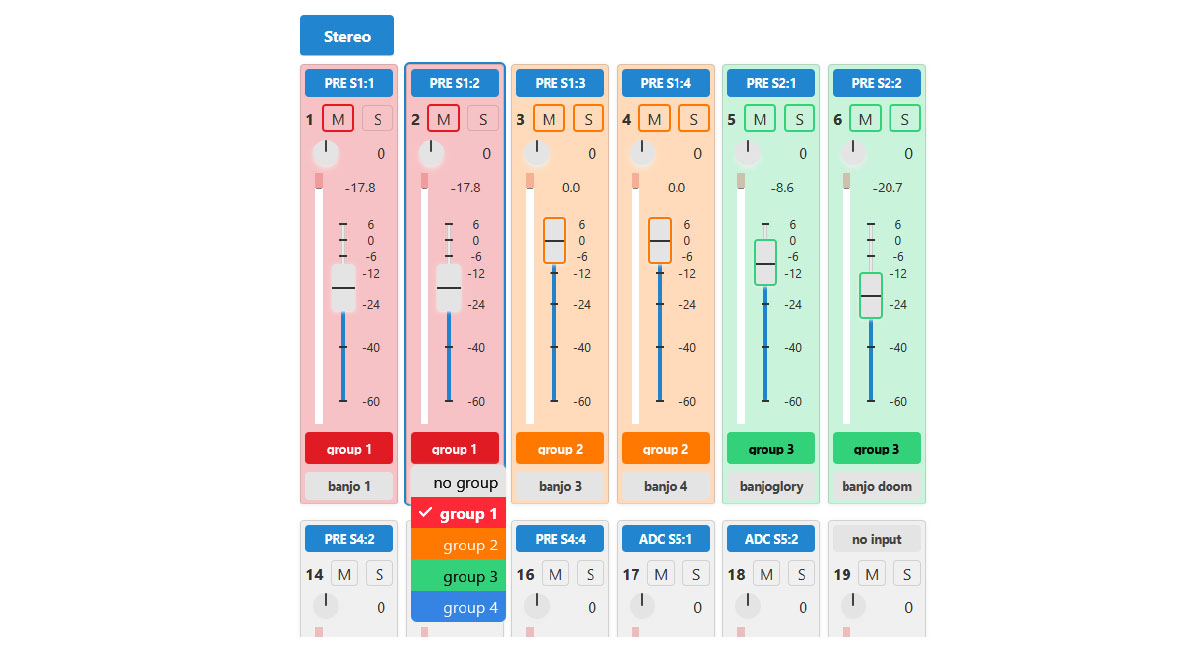
複数の入力チャンネルを同時に制御できるようにグループ化することも可能
作成した複数のCueミキサーは、Cue Mixersページのタブでいつでも切り替えて操作できます。各ミキサーは独立しているため、ボーカル用のミックスを変更してもドラマー用のミックスには影響しません。
不要になったCueミキサーはSetupタブの「Delete Mixer」ボタンで削除できます。削除したミキサーに割り当てられていた出力チャンネルは解放され、他のミキサーに再割り当てできます。
Cueミキサーの設定はワークフローにも保存されます。セッションごとにCueミキサーの設定を丸ごと切り替えたい場合は、セッションごとに別のワークフローを作成・保存しておくことをおすすめします。ワークフローの詳細は改めて解説します。
GRACE design m701 製品ページ: https://umbrella-company.jp/products/m701/
SHARE